Day 11
フィード投稿と資料生成AI
CanvaとChatGPTで投稿を"量産"する時短ワークフロー — Jun 2026
今日のゴール
CanvaのAI一括作成機能とChatGPTを組み合わせ、投稿コンテンツを「自動化・量産」するワークフローの全体像を理解し、自分のアカウントに使えるCSV設計とデータバインドを1セット試せるようになる。
ポイント 1
Canvaの「一括作成(Bulk Create)」機能で、テンプレートに大量データを流し込む仕組みを理解し、サイドバーから有効化できる
ポイント 2
ChatGPTに「CSV形式で出力して」と指示するだけで、Canvaへ流し込める投稿用データの設計図(見出し・キャプション等)が作れるようになる
ポイント 3
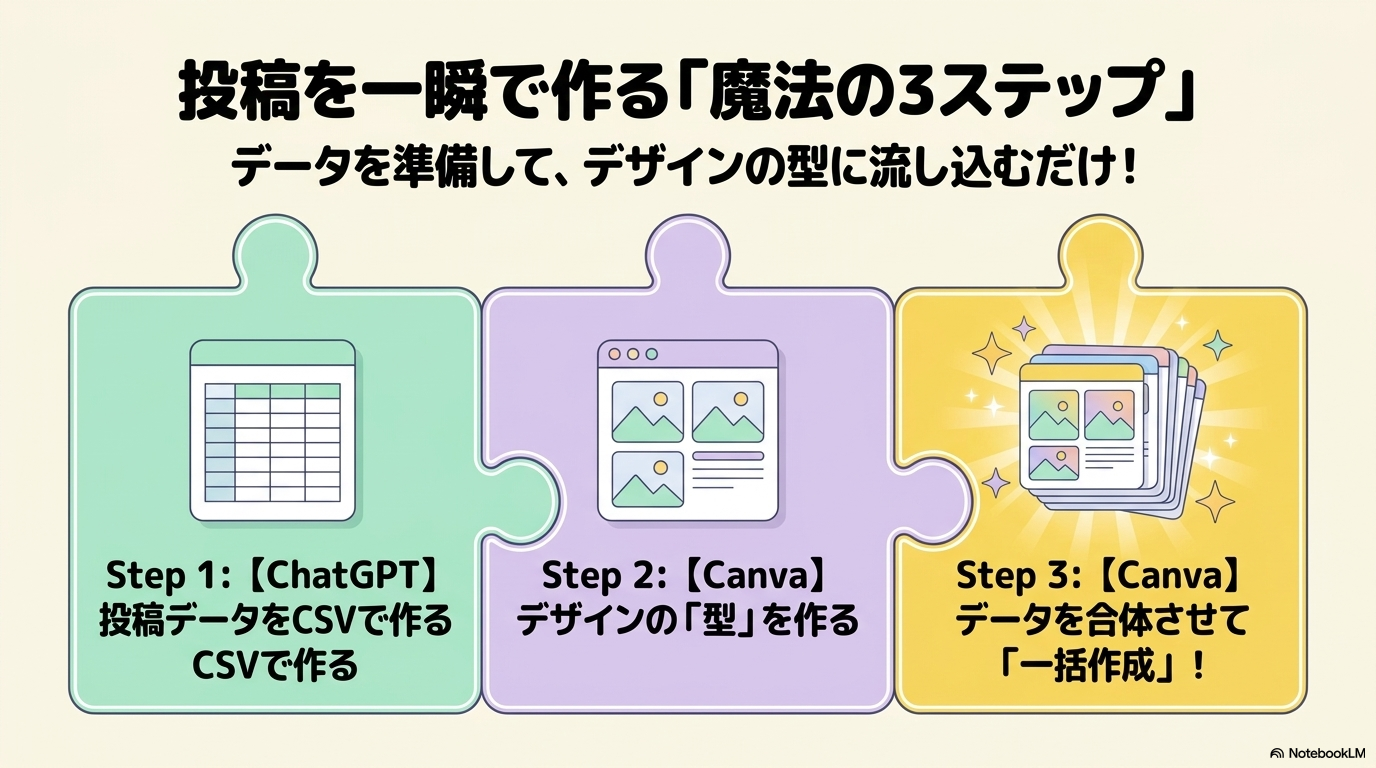
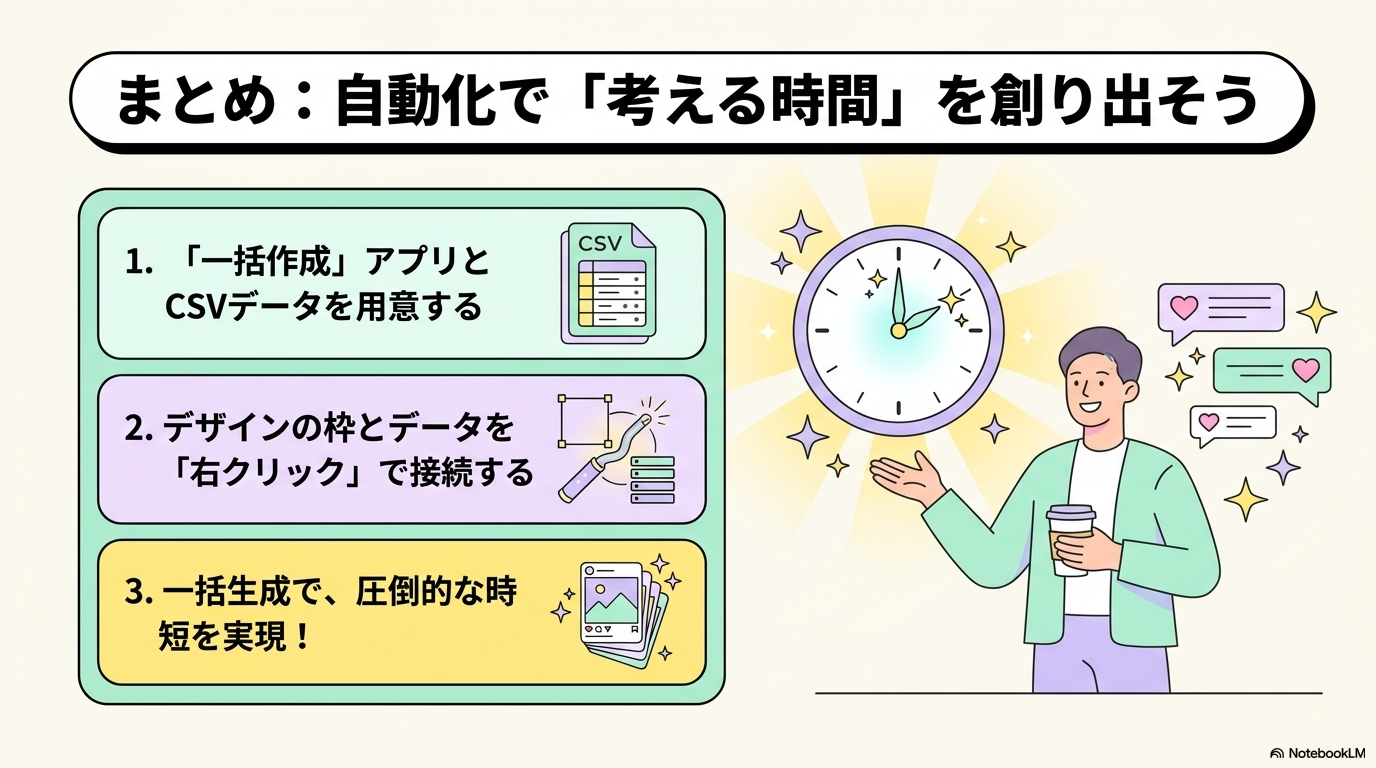
データバインドの3ステップ(インポート→接続→生成)を踏んで、複数デザインを一括で自動生成できる
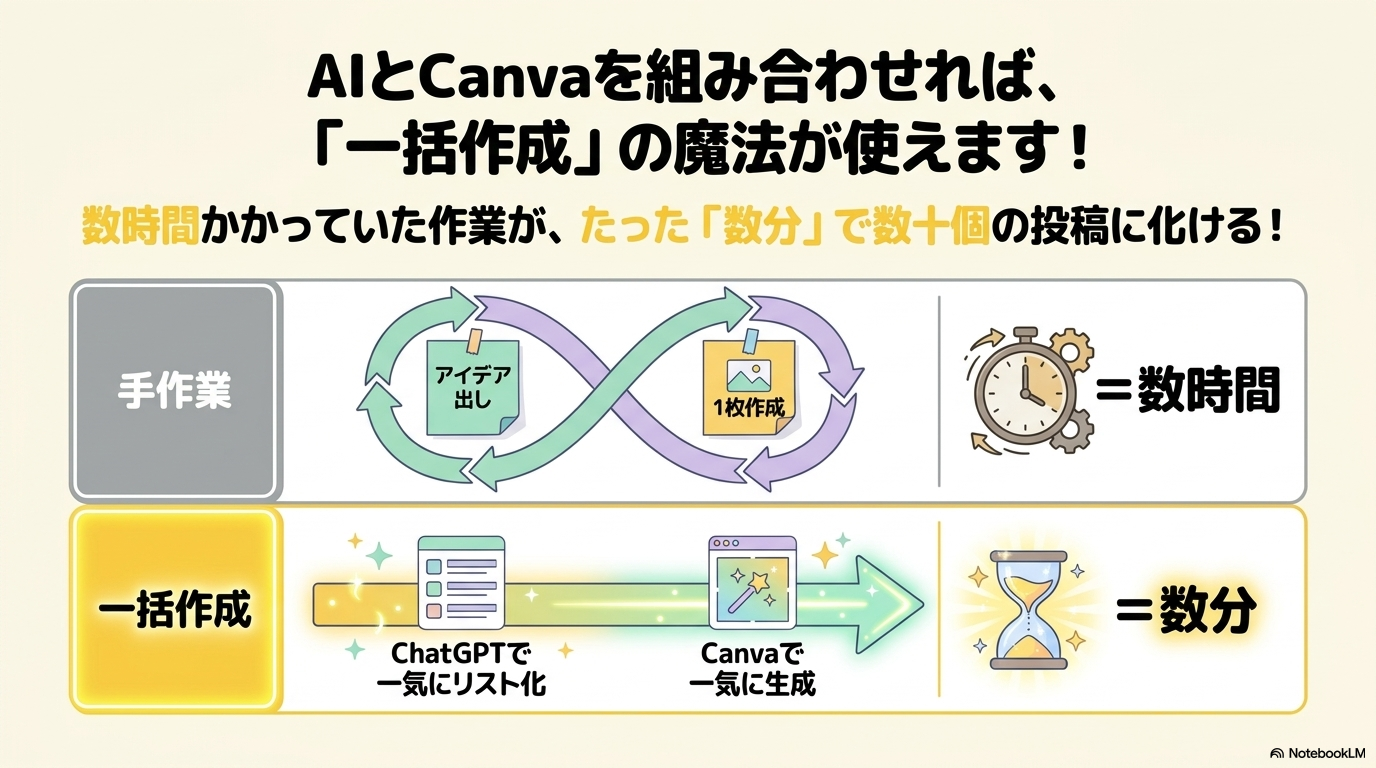
前半 / CanvaとChatGPTで投稿を"量産"する3ステップ
SECTION A Canva「一括作成(Bulk Create)」とは
手作業からの脱却:量産エンジン「一括作成」
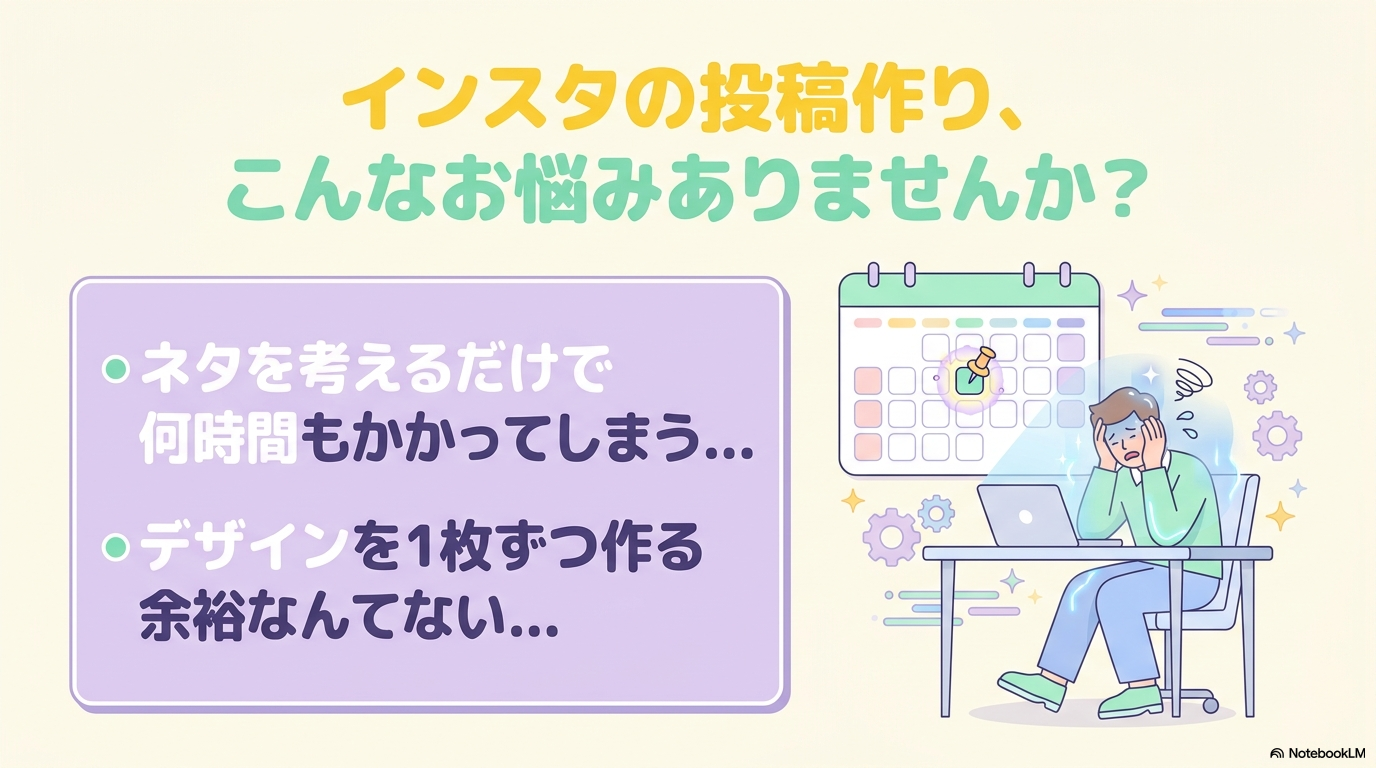
Instagramの投稿作成において、毎回1枚ずつ手作業で画像や動画を編集するのは非常に時間がかかります。そこで強力な武器となるのが、Canvaに搭載されている「一括作成(Bulk Create)」機能です。
「一括作成」の定義:
あらかじめ用意したテキストや画像などのデータ一覧(CSVなど)を、1つのデザインテンプレートに流し込むことで、数十枚から数百枚の投稿デザインを一瞬で自動生成する機能です。
データ接続(データバインド)による自動化のメリット
1つのデザインテンプレートに対して、複数のデータ行を「データの接続(データバインド)」させることで、以下のメリットが得られます。
- デザインの一貫性維持:フォントやレイアウトのズレをなくし、統一されたトンマナで量産可能
- 圧倒的な時短:手動コピペを撲滅し、1ヶ月分の投稿(30枚など)を数分で自動作成
- 在庫運用の実現:時間がある時にまとめて作成し、投稿スケジュールを事前確保可能
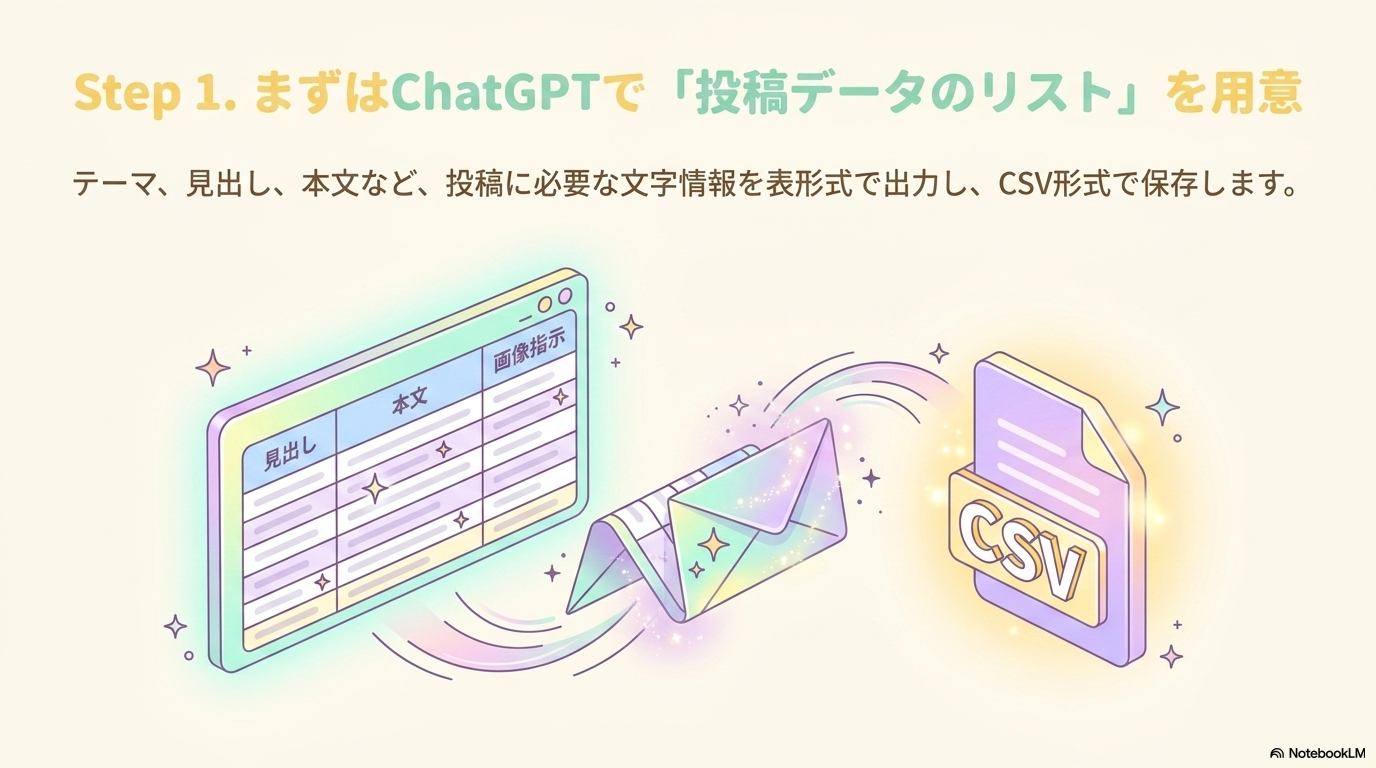
初期設定:Canvaアプリストアから追加する手順
アプリを開く
Canvaの編集画面を開き、左側にあるサイドバーのメニューから「アプリ」を選択します。
ツールを検索
検索窓に 一括作成 と入力し、表示された「一括作成」アプリアイコンをクリックして有効化します。
サイドバーへの追加
有効化されると、左サイドバーの下部に「一括作成」のタブが追加され、いつでも呼び出せる状態になります。
アプリの追加自体は数クリックで完了します。一度有効化しておけば、サイドバーにアイコンが常駐するため、次回以降は検索する必要がなくなります。
💡 ワンポイントアドバイス
アプリがサイドバーに見当たらない場合は、Canvaのバージョンアップやアカウントの種類(Pro版・無料版)にかかわらず、アプリ検索から「一括作成」と再入力すればいつでも呼び出せます。
ツールを立ち上げると、「データを手動で入力」するか「CSVをアップロード」するかの選択画面になります。今回はChatGPTで作成したCSVデータをアップロードして量産する、最も効率的な手法を進めていきます。
SECTION B ChatGPTで「設計図(CSV)」を作る
ChatGPTで「表形式データ」を作成するメリット
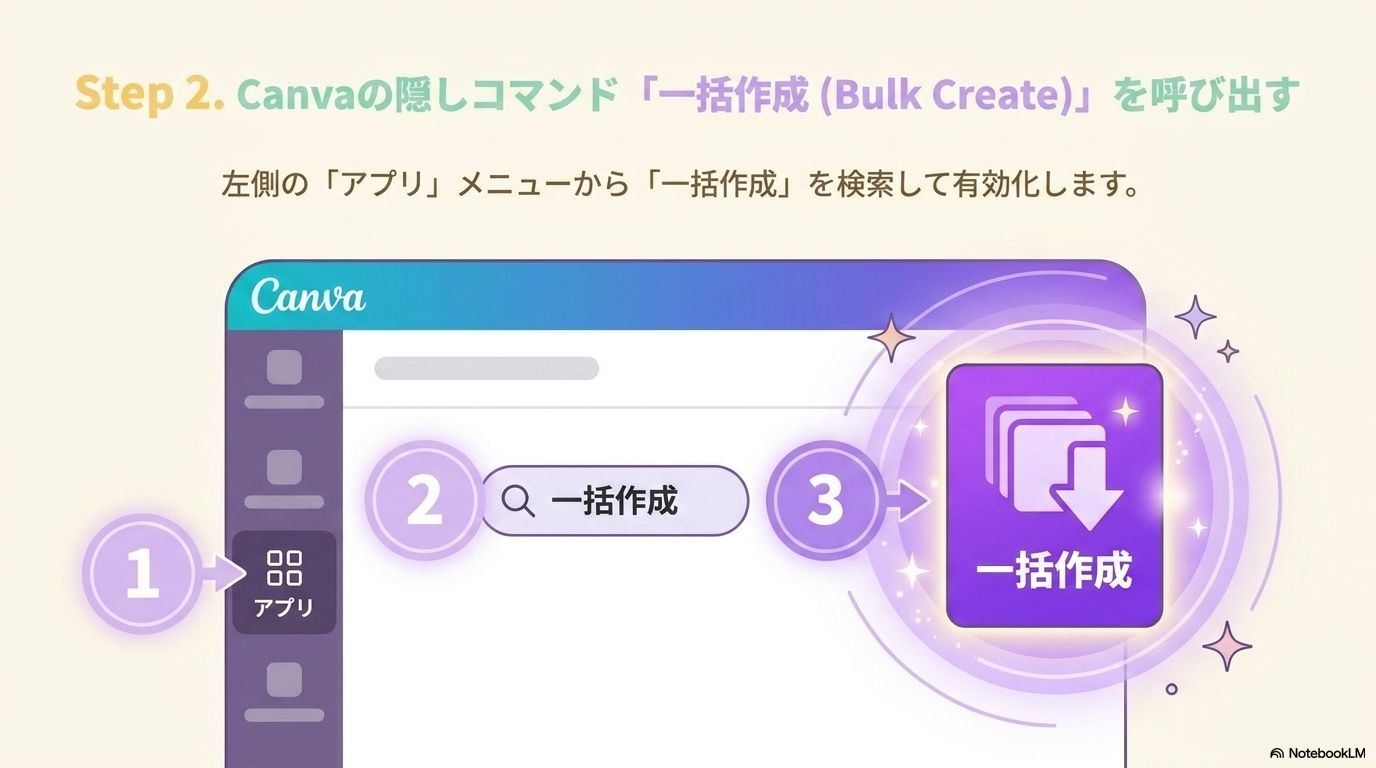
Canvaの一括作成機能は、スプレッドシートやExcelから出力されたCSV形式(カンマ区切りの表データ)を読み込んで動作します。
手動で1行ずつCanvaに入力することもできますが、ChatGPTに対して「表形式で出力して」と明確に指示することで、大量の投稿用テキスト素材を自動生成できます。これにより、アイデア出しから執筆までの時間を極限まで圧縮します。
Canvaテンプレートと連動する「列(項目)」の指定
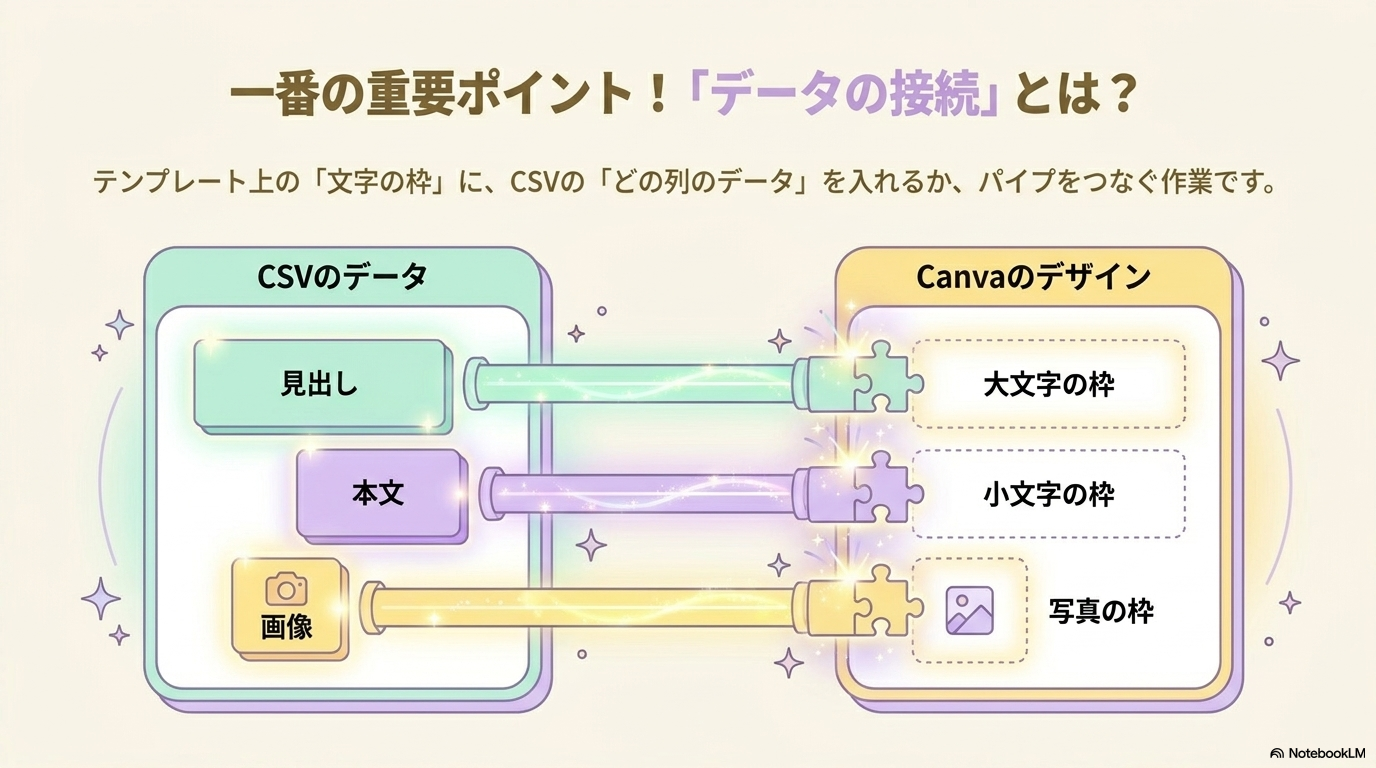
ChatGPTにプロンプトを投げる際、単に「投稿案を箇条書きして」と指示してはいけません。Canvaのテンプレート側にある各テキストボックス(タイトル、本文、等)に対応した「列(ヘッダー名)」を指示し、表(テーブル)形式で出力させることが必須です。
⚠️ 注意:列名がChatGPTの出力とCanva側で一致していないと、どの文字をどこに流し込むべきか判断できず、接続エラー(バインドエラー)になります。
CSVの基本4列(項目)設計
・アイデア:投稿の切り口やテーマ(管理用)
・見出し:画像内に配置する目を引くキャッチコピー
・キャプション:投稿本文(三位一体のキーワードを含む)
・画像プロンプト:AI画像生成に使用する詳細な指示文
ChatGPTへの指示のコツ
「以下の条件で投稿データを10件、CSV形式の表で出力してください」と指示します。列名(ヘッダー)を指定し、ターゲットや発信のトーン&マナーを明確に伝えることで、精度の高い文章が生成されます。
ChatGPTへのプロンプト実行と表データ生成
指定した列名に沿ってプロンプトを実行すると、ChatGPTはきれいに整理された表データを作成します。表のヘッダー(アイデア, 見出し, キャプション, 画像プロンプト)が正確に出力されていることを確認しましょう。
Googleスプレッドシートを仲介したCSVファイルの作成
ChatGPTが出力した表データをコピーし、以下の手順でCSVファイルを作成します。
- Googleスプレッドシートの新規シートを開き、左上のセル(A1)を選択してペーストします。
- 列名とデータが正しく各セルに展開されていることを確認します。
- メニューの「ファイル」 > 「ダウンロード」 > 「カンマ区切り形式(.csv)」を選択してPCに保存します。
💡 文字化けを防ぐポイント
GoogleスプレッドシートからダウンロードしたCSVは自動的に「UTF-8」形式になるため、Canvaで読み込ませた際に日本語が文字化けするトラブルを防ぐことができます。
💡 ChatGPTプロンプトテンプレート(コピペ用)
以下のプロンプトの[カッコ]内を自分の発信ジャンルに書き換えてChatGPTに入力してください。
以下の条件でInstagramの投稿アイデアを10件、CSV形式の表で作成してください。

列名: アイデア,見出し,キャプション,画像プロンプト
発信ジャンル: [例: 自宅で作る簡単本格パスタ]
ターゲット: [例: 忙しいけれど美味しいものを食べたい共働き会社員]
トーン: [例: 親しみやすく、分かりやすい解説口調]
SECTION C データバインドで一括生成する
CanvaへのCSVインポートとデータの読み込み
作成したCSVファイルをCanvaに読み込ませ、デザインテンプレートの文字要素とCSVデータを紐付ける「データバインド(接続)」を行います。これにより、テンプレートに自動でデータが流し込まれる準備が整います。
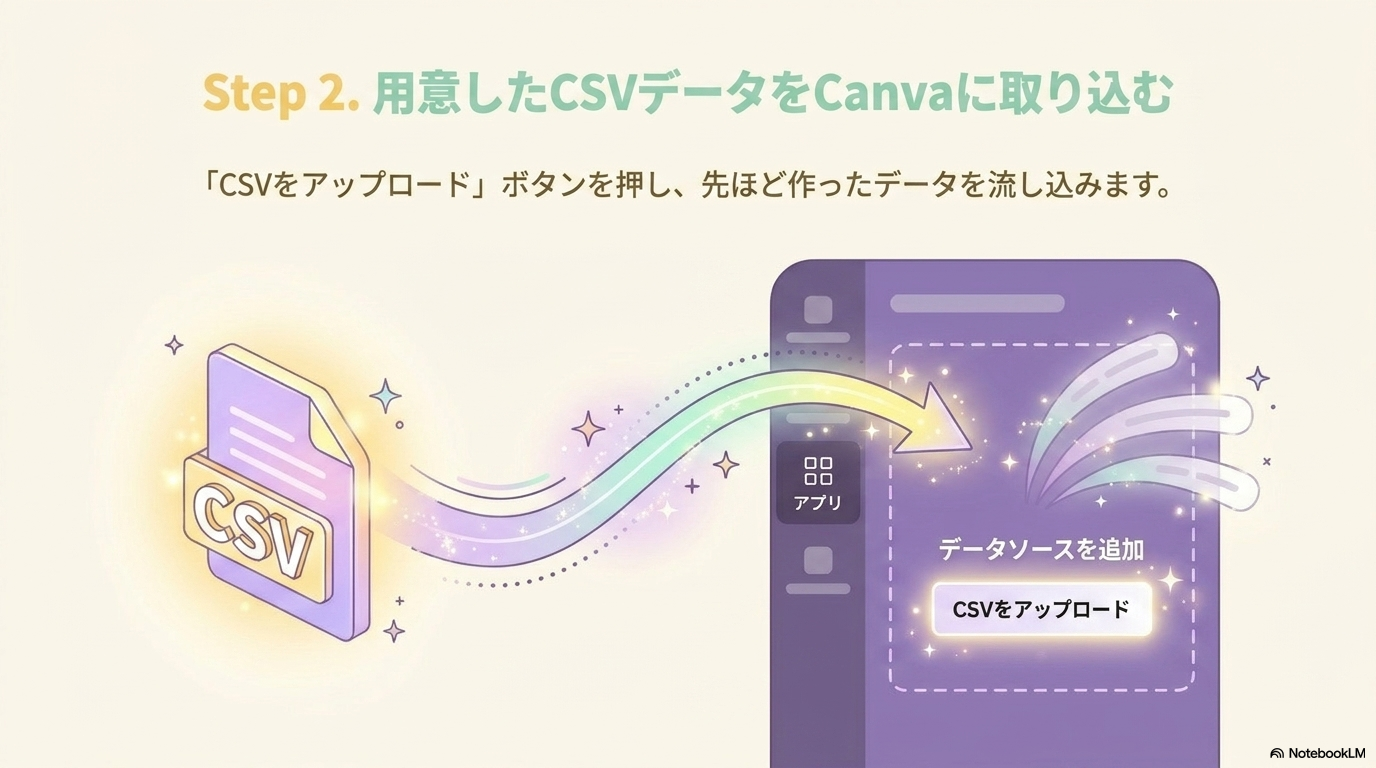
サイドバーの「一括作成」メニューから「CSVをアップロード」を選択し、保存したファイルを選択します。アップロードが成功すると、CSVの列名(見出し、キャプション等)がバインド可能な変数として一覧表示されます。
Canvaの一括作成メニューから「CSVをアップロード」を選択し、先ほど保存したCSVファイルをアップロードします。すると、アップロードした列名(見出し、キャプションなど)が画面に一覧表示されます。
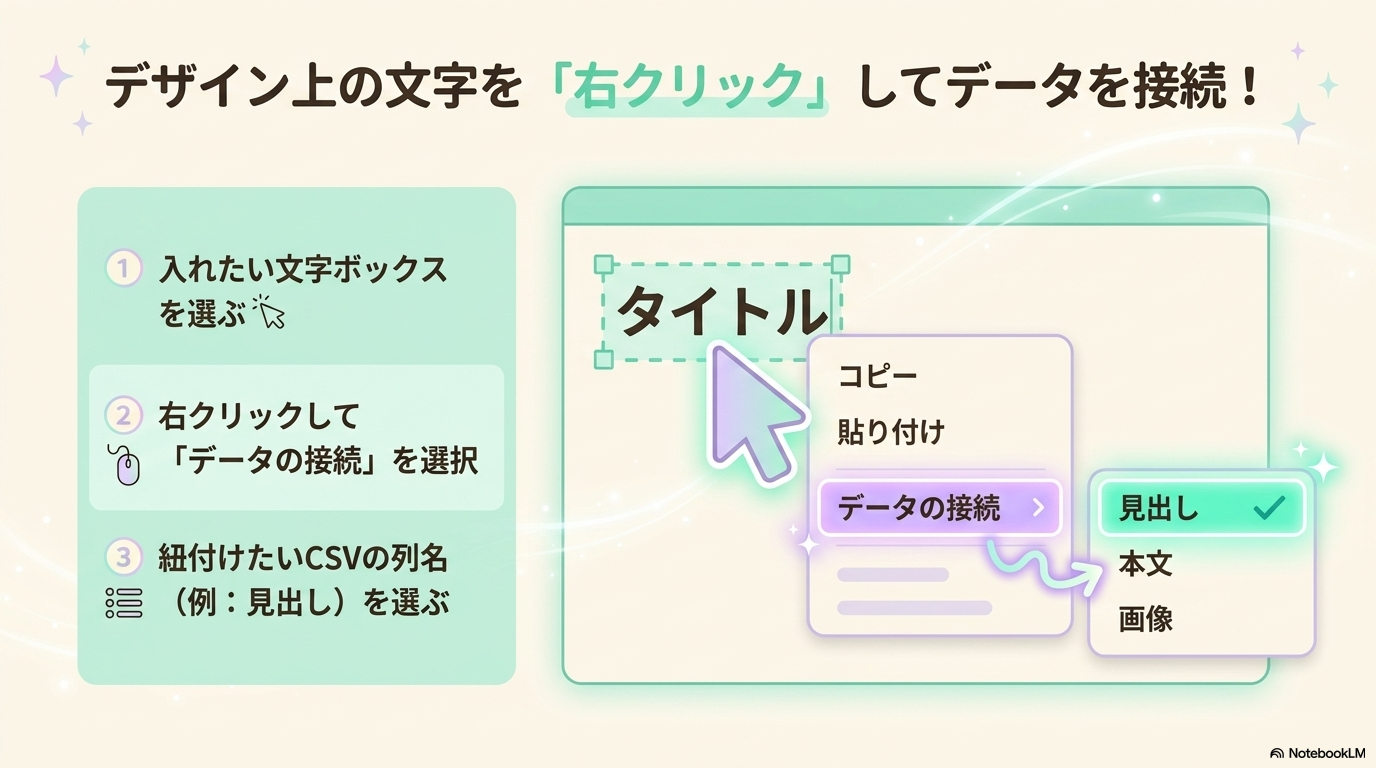
要素の選択と右クリック
テンプレート上のテキストボックス(例:キャッチコピー用の文字枠)をクリックして選択し、右クリックメニューを開きます。
データの接続を選択
メニューから「データの接続」を選択し、表示されたCSVの列名(例: 「見出し」)をクリックします。
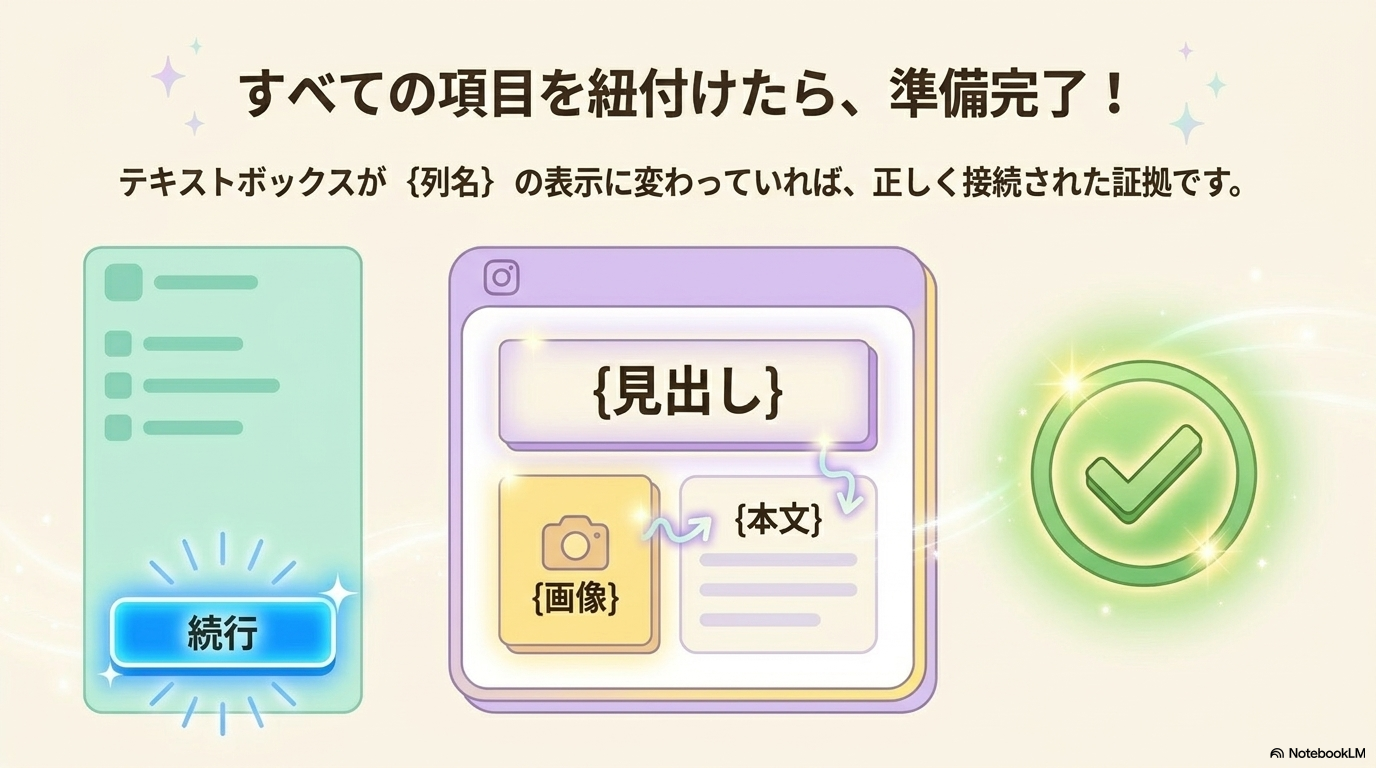
バインドマークの確認
要素の周囲に {見出し} のように括弧で囲まれた変数が表示され、紫色のチェックマークが点灯すればバインド成功です。
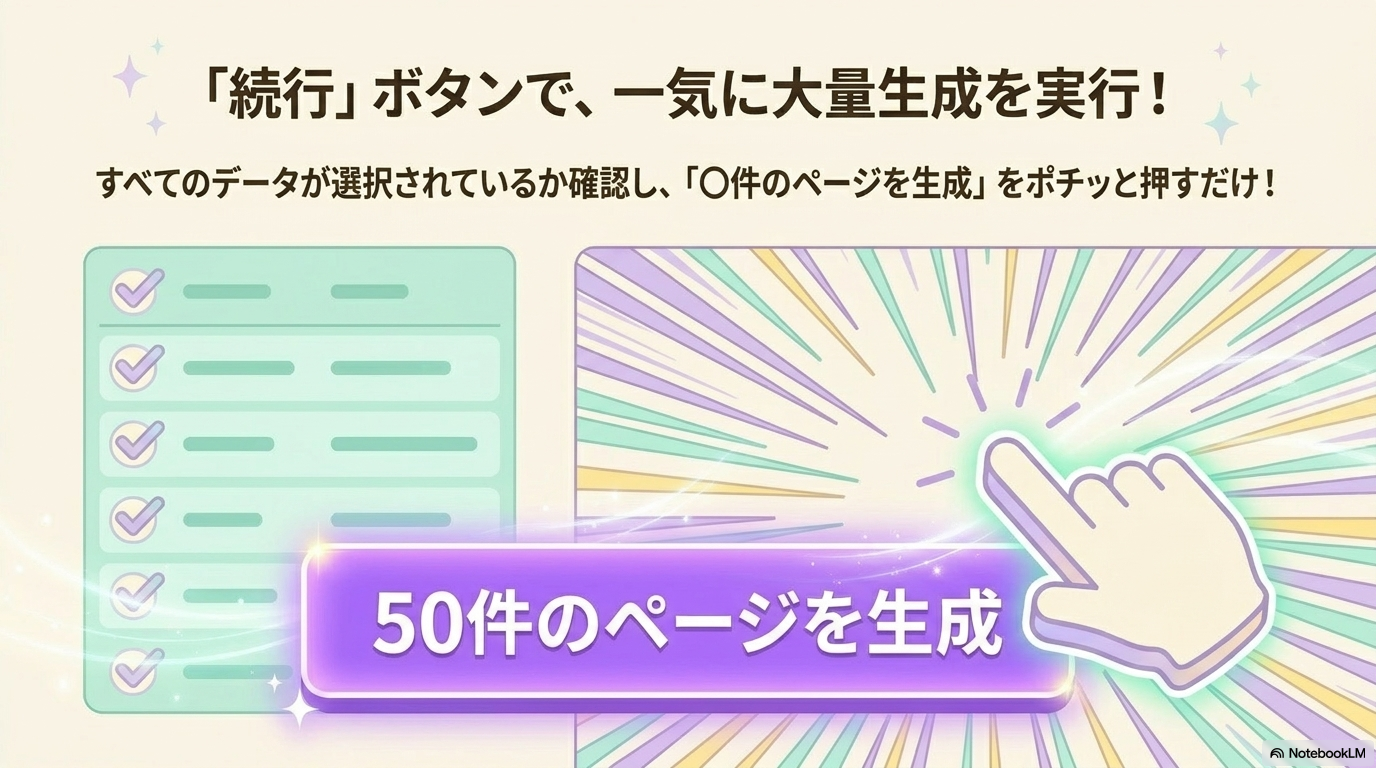
紐付けが完了したら、一括作成パネルの「続行」をクリックします。生成したい行(投稿データ)にチェックが入っていることを確認し、「〇〇ページを生成」をクリックして自動生成を開始します。
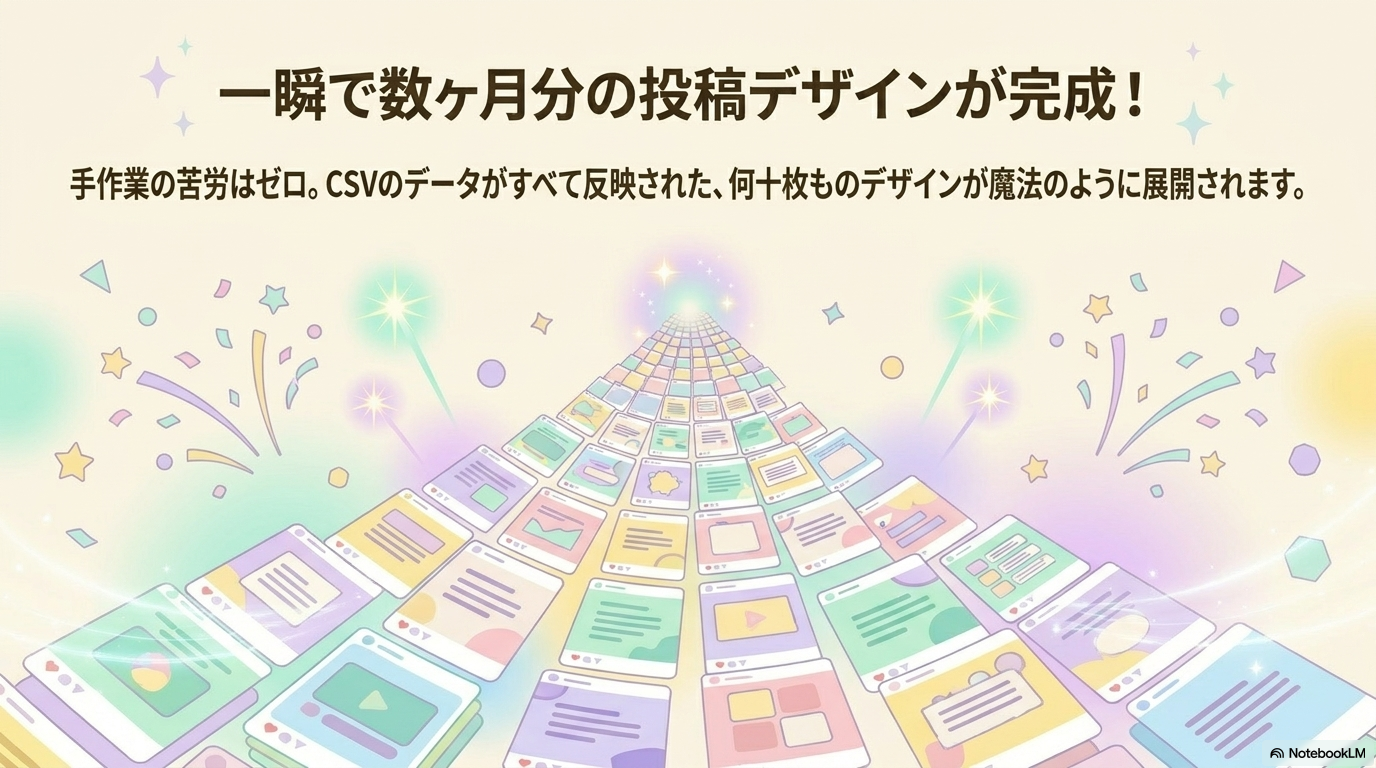
生成を実行すると、ブラウザの別タブで新しいデザインファイルが自動的に作成されます。そこには、CSVデータが1行ずつ流し込まれたデザインページが、全データ件数分一気に出来上がっています。
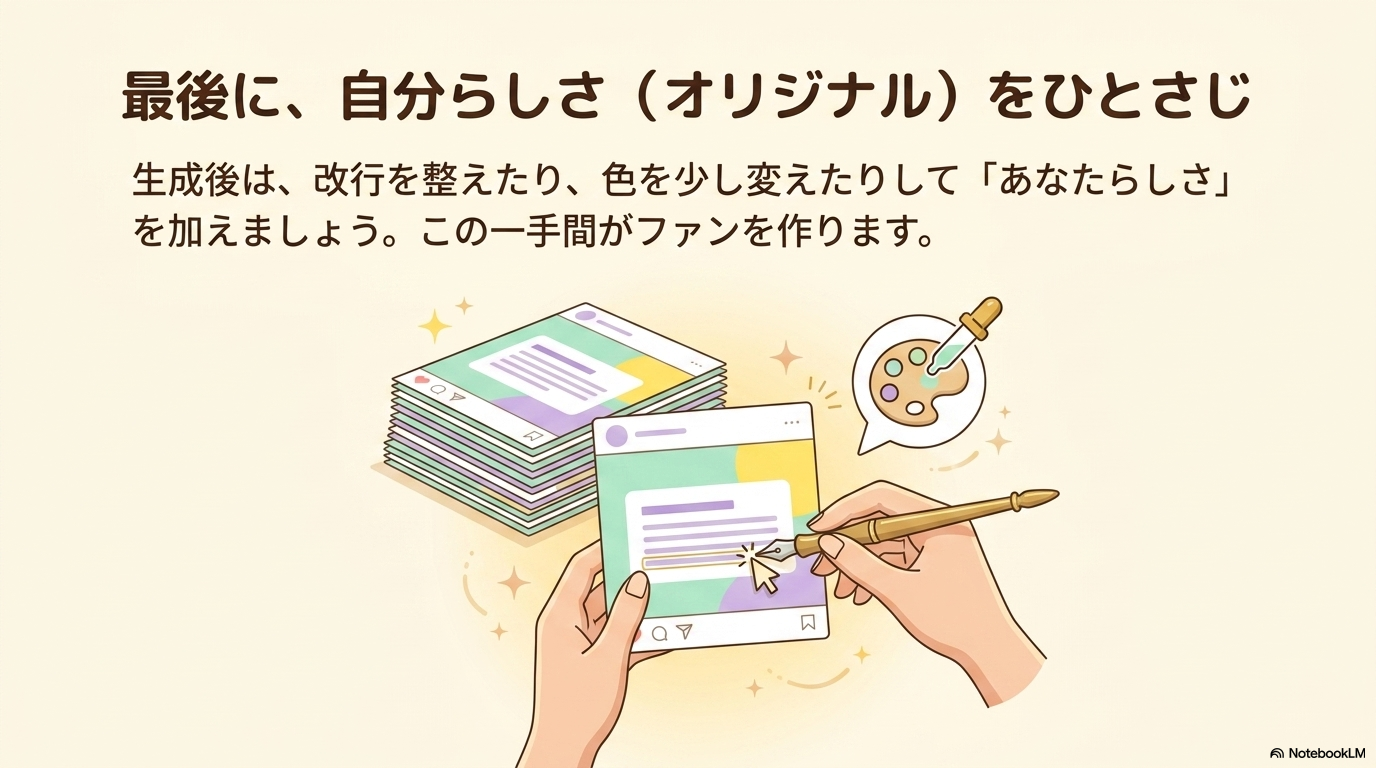
あとは自動生成された各スライドの文字溢れやレイアウトの微調整を行い、一括でダウンロードすれば、即座に何日分ものコンテンツ在庫が確保できます。このサイクルを回すことで、投稿作成の負担を大幅に軽減可能です。
① 【2026年最新】超時短!インスタ投稿・リールを一瞬で自動生成する方法 Canva×ChatGPT(22:35)
② 【ChatGPT×Canva】インスタグラム投稿を自動化で主婦が月10万円稼ぐ!(約18:00)
WORK A 目標達成に向けて、課題を作成し、Padletに投稿しよう
目的: 「推し」を発信するワークフローに沿って今日の学び(Canva一括作成・CSV量産)を自分のアカウント課題に活かし、共有ボードに提出する
後半 / 自律型AIエージェント「Manus」でInstagram運用を全自動化する
SECTION D 自律型AIエージェント「Manus AI」とは
ChatGPT等の「対話型AI」と「自律型AIエージェント」の違い
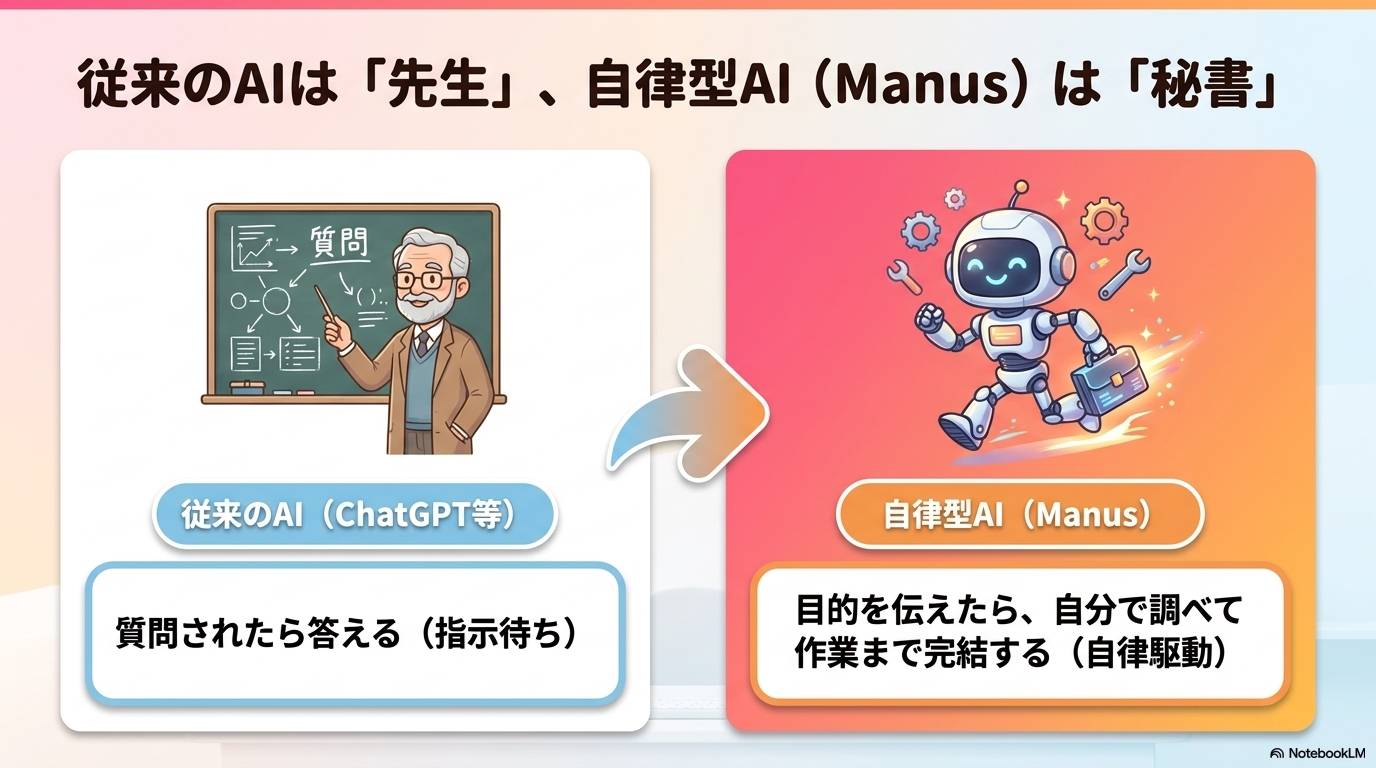
これまで私たちが使ってきたChatGPTやGeminiなどのAIは、人間が質問したことに対して答えてくれる「対話型AI」でした。これに対し、「自律型AIエージェント(Manus等)」は、人間が指示を1つ出すと、AI自身がブラウザの操作、Web検索、他アプリとの連携を自律的に繰り返してタスクを完遂する、全く新しいコンセプトのAIです。
従来の対話型AI (ChatGPT等)
人間が質問したことに答えてくれる「先生」型。ユーザーが都度細かい指示やプロンプトを入力し、出力をコピー&ペーストして手動で次の作業へと進める必要があります。
自律型AIエージェント (Manus AI)
指示を出すと自律して動く「秘書」型。AI自身が目的を達成するために必要なWeb検索、ブラウザ操作、ツール連携を自動で繰り返してタスクを完遂します。
Meta公式API連携(インスタコネクター)の安全性
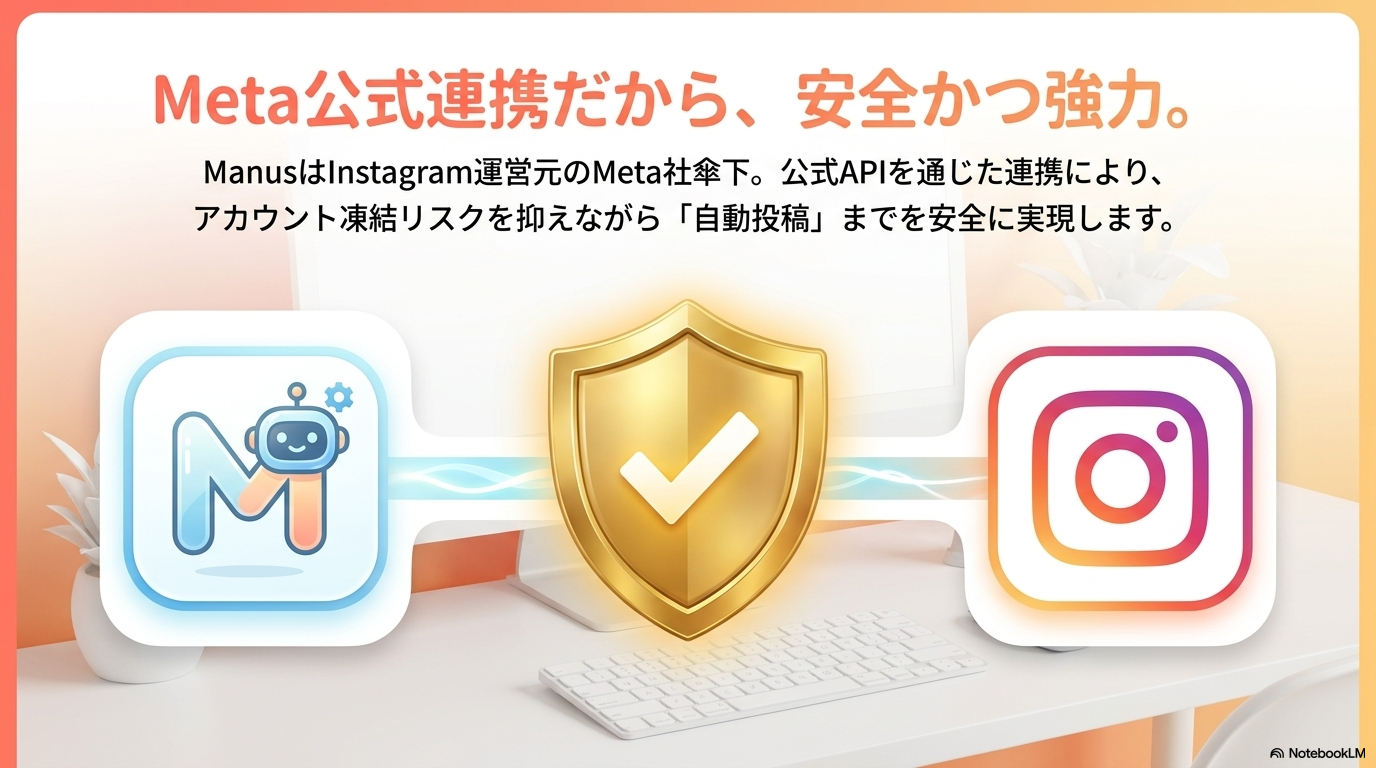
Manusは、Meta社のパートナーシップ・グループ傘下に入ったことで、Meta公式のAPI連携(インスタコネクター)を搭載しています。
従来の非公式ツールで問題になりやすかった「ブラウザの非公式な自動操作によるアカウント凍結リスク」を最小限に抑え、公式の安全なルートを通じてInstagramアカウントと通信します。この公式API連携により、フィードやリールの投稿だけでなく、24時間で消えるストーリーの自動投稿も安全かつ確実に行うことができます。
SNS運用を代行するデジタル秘書としての活用例
Manusは、SNS運用における実務を人間の代わりに丸ごと代行します。
「競合他社のバズっているリールを分析して」「今日のテーマに沿った投稿文を3つ作って予約投稿して」など、まるで優秀なデジタル秘書に依頼するようにチャットで一言頼むだけで、裏側でブラウザを起動し、ログインから設定、投稿処理までを自動で進めてくれます。
SECTION E Manusが実現する4大自動化機能
ManusをInstagramアカウントと連携させることで、主に以下の4つの運用業務を完全に自動化できます。
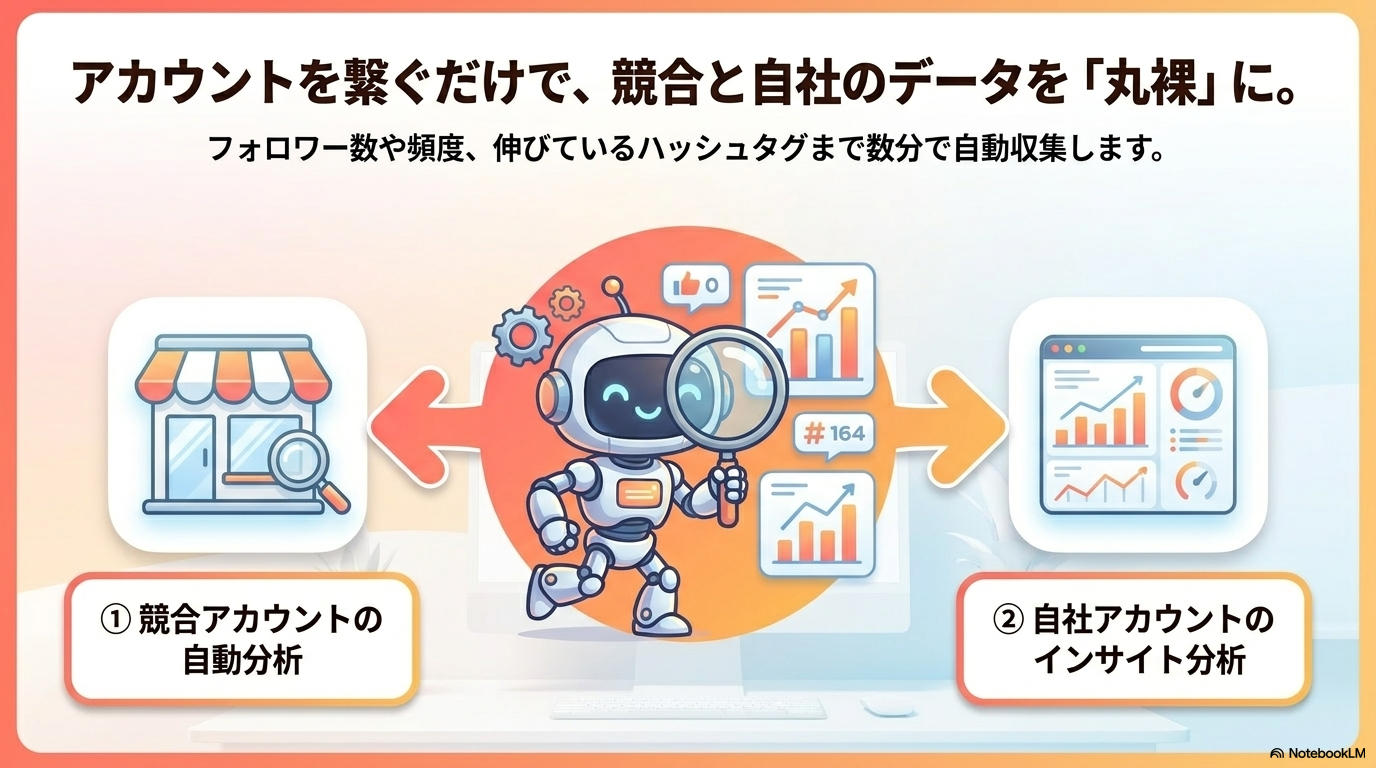
1. 競合アカウントの自動分析
指定した競合(ライバル)アカウントのプロフィールURLやIDを入力するだけで、Manusが自動でそのアカウントの過去投稿を探索。いいね数、フォロワー数の推移、投稿頻度、リール動画の平均再生数、最もバズっているハッシュタグなどを自律的に収集・整理し、運用方針のレポートを自動で書き出します。
2. 自社アカウントのインサイト分析
自身のアカウントをManusに連携することで、リーチ数、インプレッション数、フォロワーの属性データ、エンゲージメント率などをリアルタイムに取得。自律的にダッシュボードを作成するだけでなく、「どの投稿が最も伸びたか」「次はどのようなジャンルを攻めるべきか」といった具体的な改善アクションプランまで自動で提案します。
3. コンテンツの自動生成と投稿
テーマや構成案に沿って、フィード投稿のデザイン案やキャプション、ハッシュタグの選定をAIが自動生成。連携されたInstagramアカウントに対して、投稿画像のアップロードや本文の入力を行い、そのまま自動投稿、あるいは日付・時間を指定した予約投稿までを完全に無人で代行します。
4. メタ広告マネージャー連携(中級者向け)
Instagram広告(Meta広告)の出稿アカウントと連携することで、配信中の広告のクリック率(CTR)、コンバージョン率、費用対効果(ROAS)を自動分析。どのクリエイティブ(画像・動画)が最も効率よく成果を出しているかを判別し、予算の最適化や入札戦略の微調整テストをAIが自動で実施します。
SECTION F Manus×Gemini×Instagram 3ステップ自動化フロー
なぜ画像生成にGeminiを組み合わせるのか?
Manusは自律的に何でも処理できる非常に優秀なエージェントですが、現在の仕様では「画像生成(特に日本語の文字入れ画像)」を単体で行わせると、デザインのばらつきや日本語の激しい文字化けが発生し、日本国内での実用的な投稿画像としては使用に耐えません。
そこで、文字出力の美しさと安定性に優れ、日本語の文字化けを起こさない画像生成が得意な「Gemini」をワークフローの中間に組み合わせることで、完全に文字化けのない高品質なカルーセル画像を自動生成し、実用レベルの自動化ラインを構築します。
自動化プロセスの全体イメージ
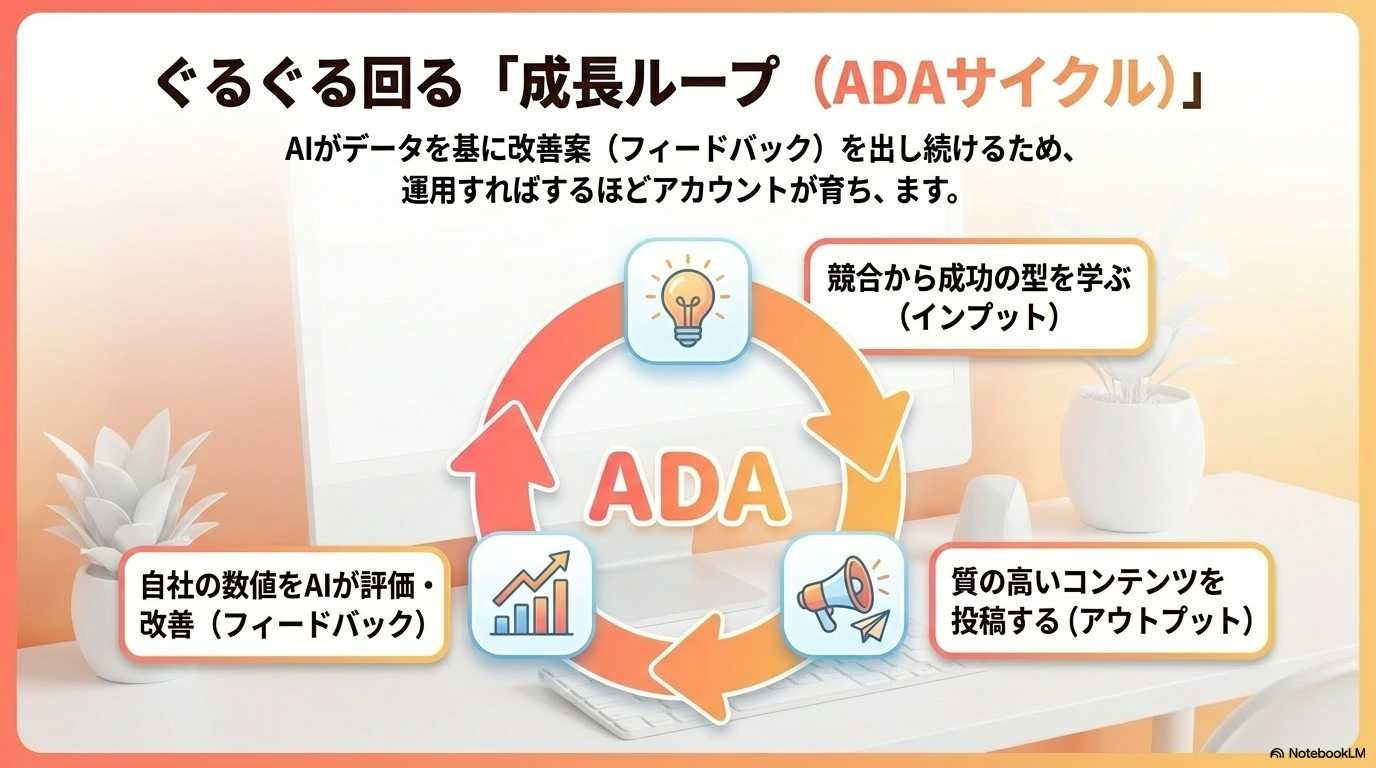
全体フローは以下の通りです。Manusが「市場調査・設計」と「自動投稿」という実務作業を担い、Geminiが「高品質なビジュアル(画像)の生成」を担当します。この2つのAIの強みをかけ算することで、高品質かつ完全に自動化されたSNS運用の仕組みが完成します。
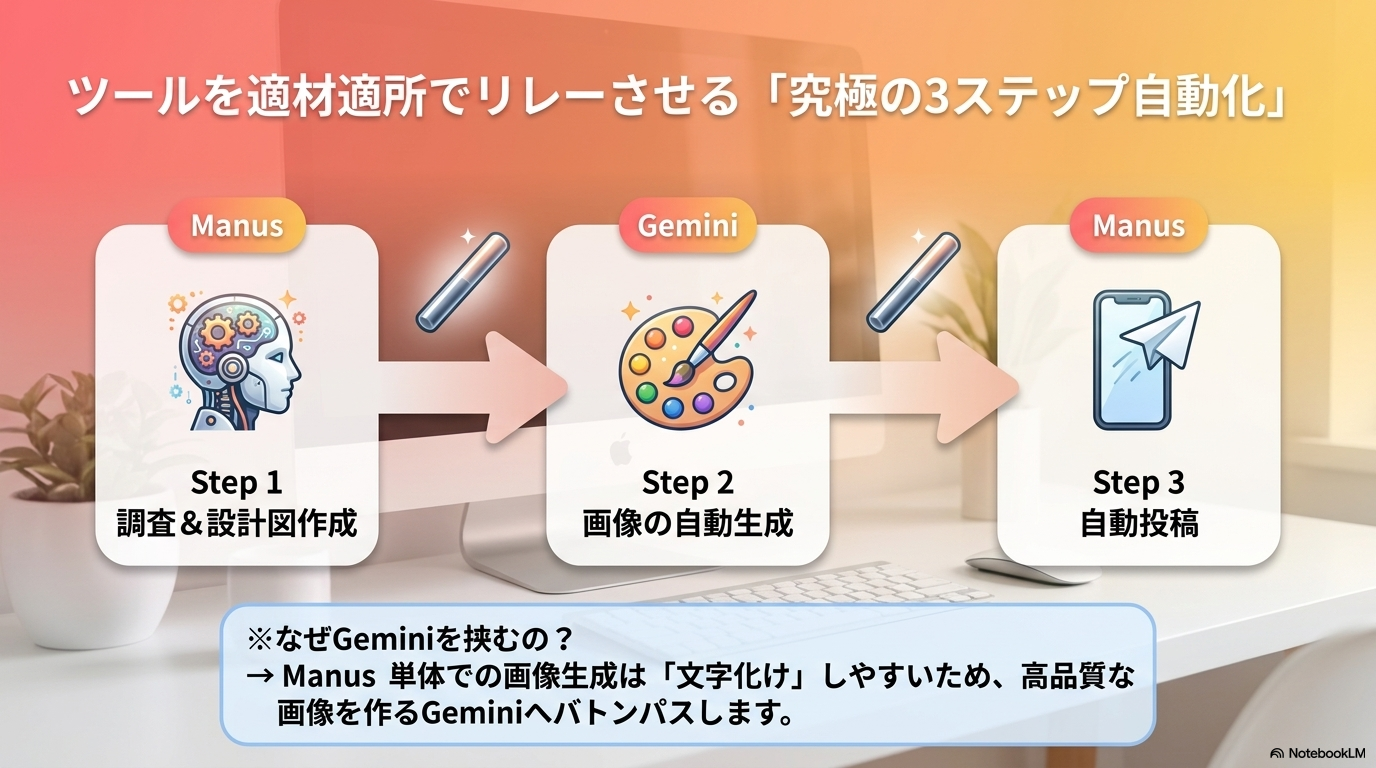
3ステップ自動化の具体的な実行手順
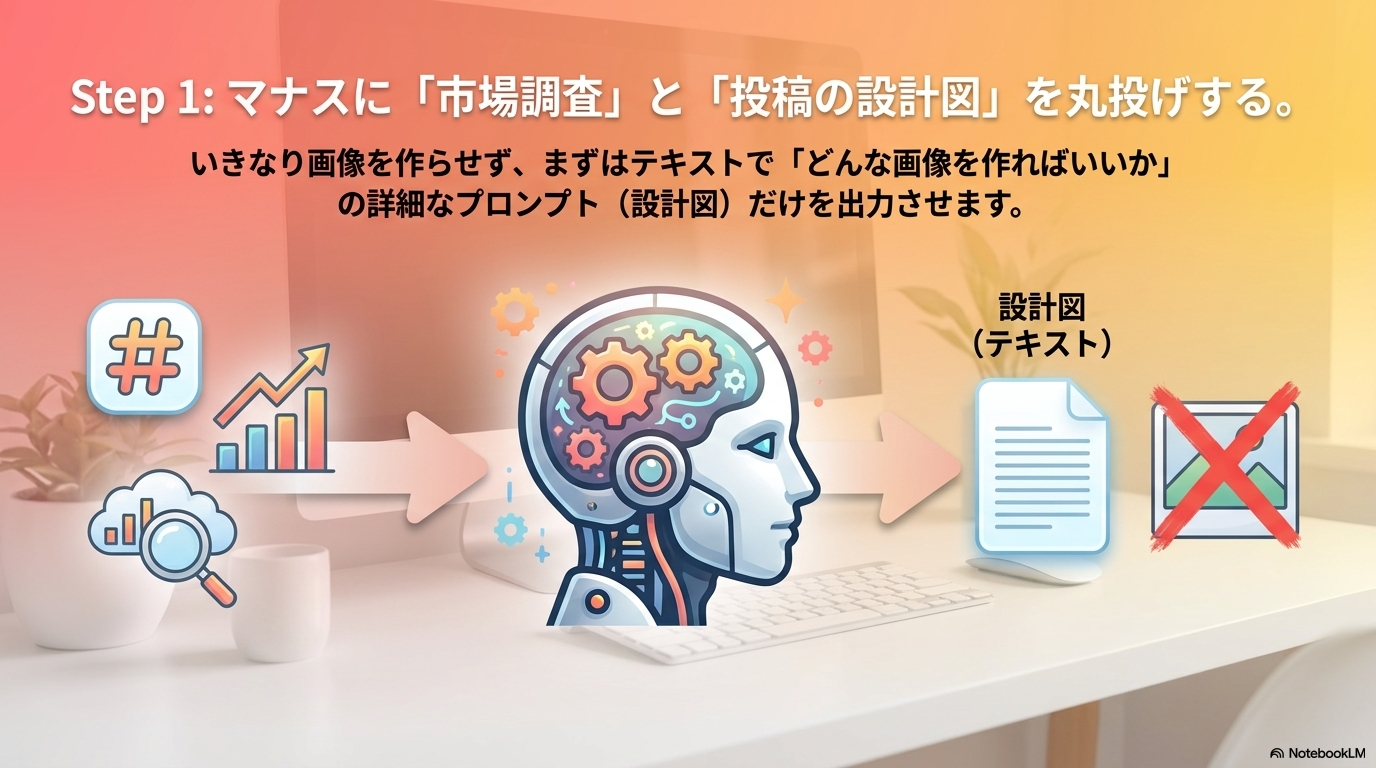
市場調査とコンセプト設計(Manus)
Manusにテーマを指示。市場・ライバル調査から「投稿コンセプト」と、それに紐付く「カルーセル3枚分の画像設計図(テキストでの指示文)」を作成させます。※ここではまだ画像は作らせません。
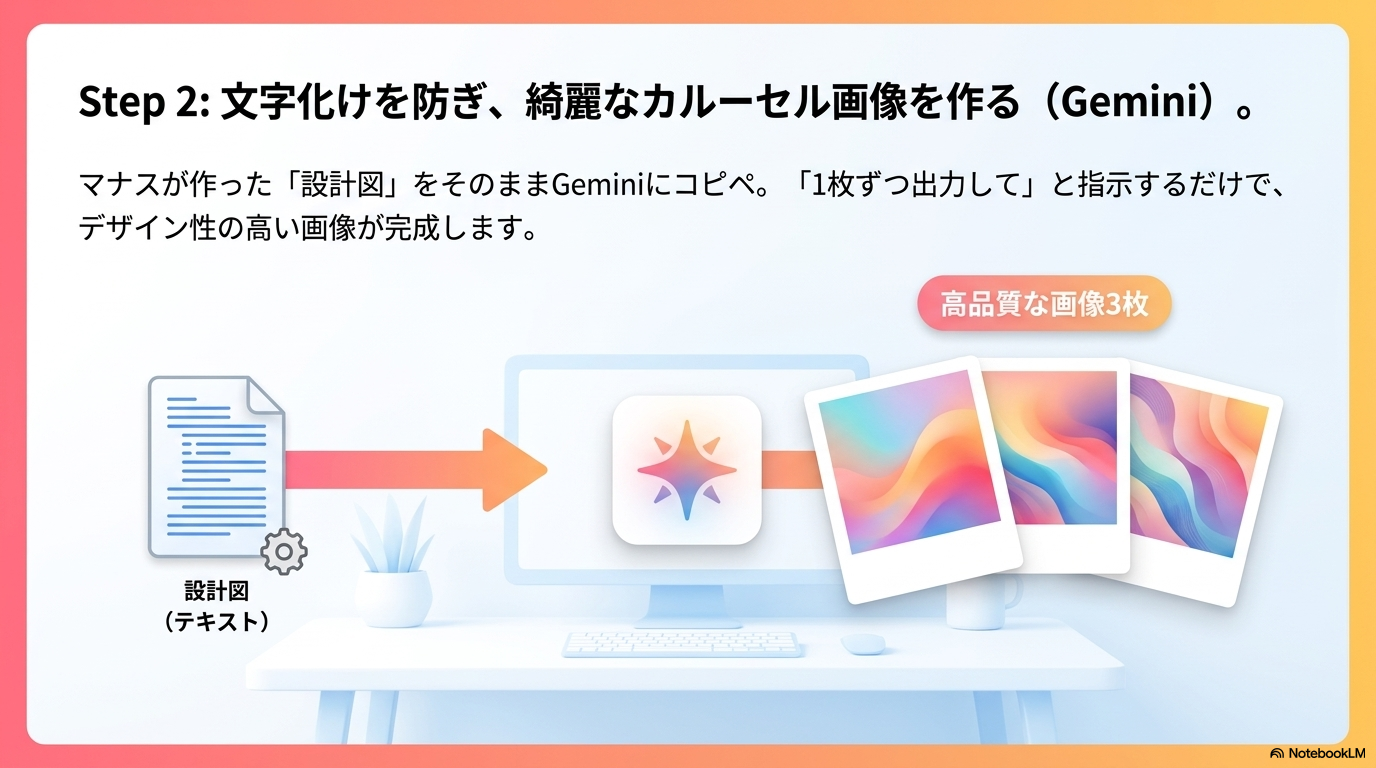
高品質な画像の生成(Gemini)
ManusがStep 1で出力した「画像設計図」をそのままコピーしてGeminiに渡します。このとき「Instagramのカルーセル投稿3枚分、以下の内容で作成してください。1枚ずつ高画質で出力してください」と指示して画像を個別に生成させます。
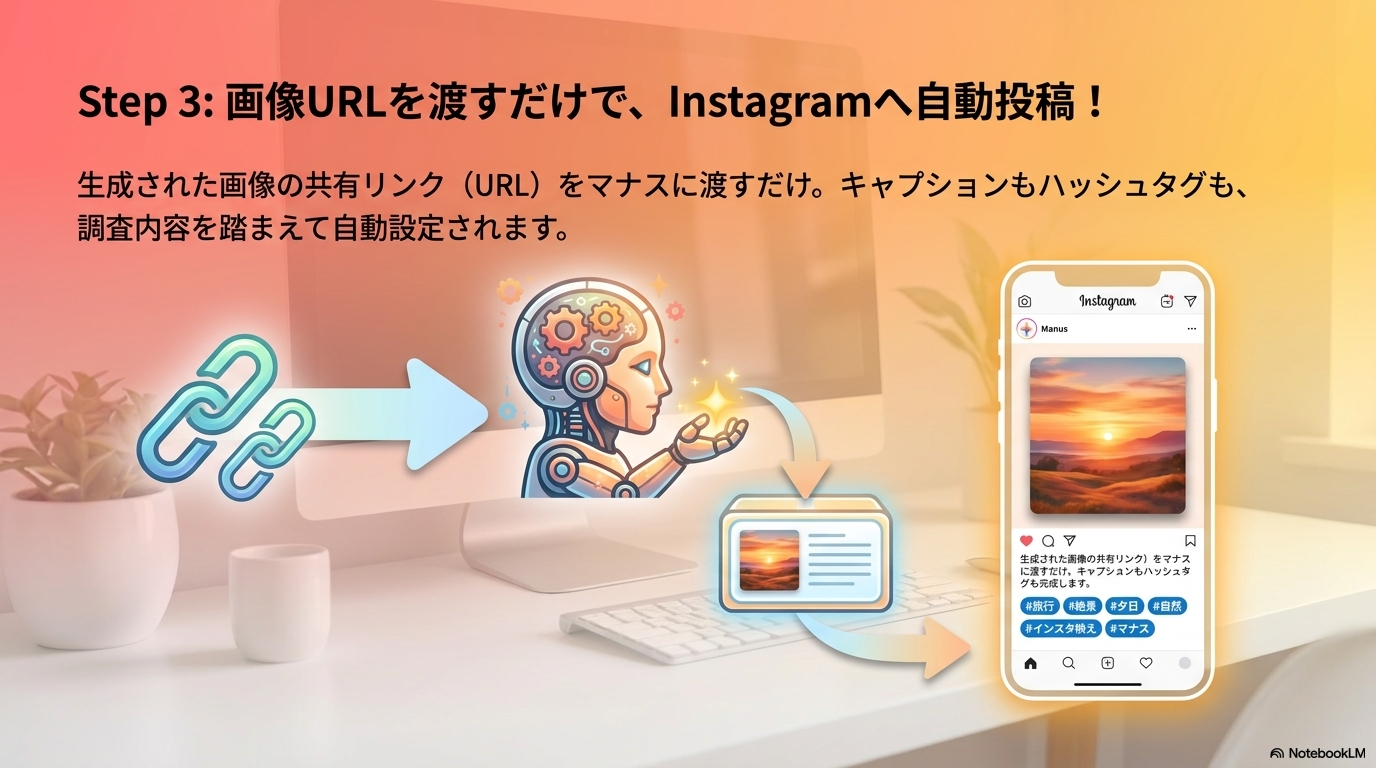
自動投稿の実行(Manus)
Geminiが生成した画像の共有URL(リンク)を3枚分取得し、Manusに戻します。「これらの画像リンクを使ってInstagramにカルーセル投稿してください」と頼むと、Manusが自動でInstagramにログインして投稿を行います。
【詳細解説】Step 1: Manusでの調査・設計図作成の実演
Manusのチャット画面に指示を入力すると、AIは自律的に内蔵ブラウザを起動し、Instagramや競合サイトの調査(リアルタイムウェブ探索)を開始します。
数分の探索の後、現在バズっているトレンドを踏まえた「投稿コンセプト」と、Geminiへの入力用となる「3枚分の画像指示テキスト(プロンプト設計図)」を自動生成して出力します。人間は画面の前で待つだけで、プロ並みの企画書と画像構成案が手に入ります。
【詳細解説】Step 2: Geminiを用いた高品質画像の生成
Manusが出力した画像設計図テキストをコピーし、Geminiにそのままペーストして実行します。
Geminiは文字入れやレイアウトを正確に行えるため、文字化けやレイアウト崩れのない、解像度の高いきれいなカルーセルスライド用画像を1枚ずつ生成してくれます。生成された画像を右クリックして「画像のアドレスをコピー」するか、Googleドライブに保存して共有リンクを作成し、次のステップの準備をします。
【詳細解説】Step 3: 画像URLの指定と無料版の枚数制限対策
Geminiが生成した各画像の共有URLを3つ揃えて、再びManusのチャットUIに送信します。「これらの画像リンクを使ってInstagramにカルーセル投稿してください」と指示します。
💡 無料アカウントでのコツ
無料版のManusを使用する場合、画像を直接アップロードすると添付枚数の上限(1枚)に引っかかることがあります。そのため、GoogleドライブやGeminiから取得した「画像の共有URLリンク」をManusに渡すことで、枚数制限を迂回してカルーセル投稿を実行させることができます。
【自動化の裏側】Manusによる自律的なブラウザ操作
投稿指示を受けたManusは、内蔵ブラウザを介してInstagramのウェブ版へ自動的にアクセスします。
あらかじめアプリ連携で認証された情報を使い、Instagramへのログイン、新規投稿作成画面の起動、指定された画像の貼り付け、ハッシュタグやキャプションテキストの流し込みなど、通常は人間がコピペで行う一連の手順を完全に自動で進めていきます。
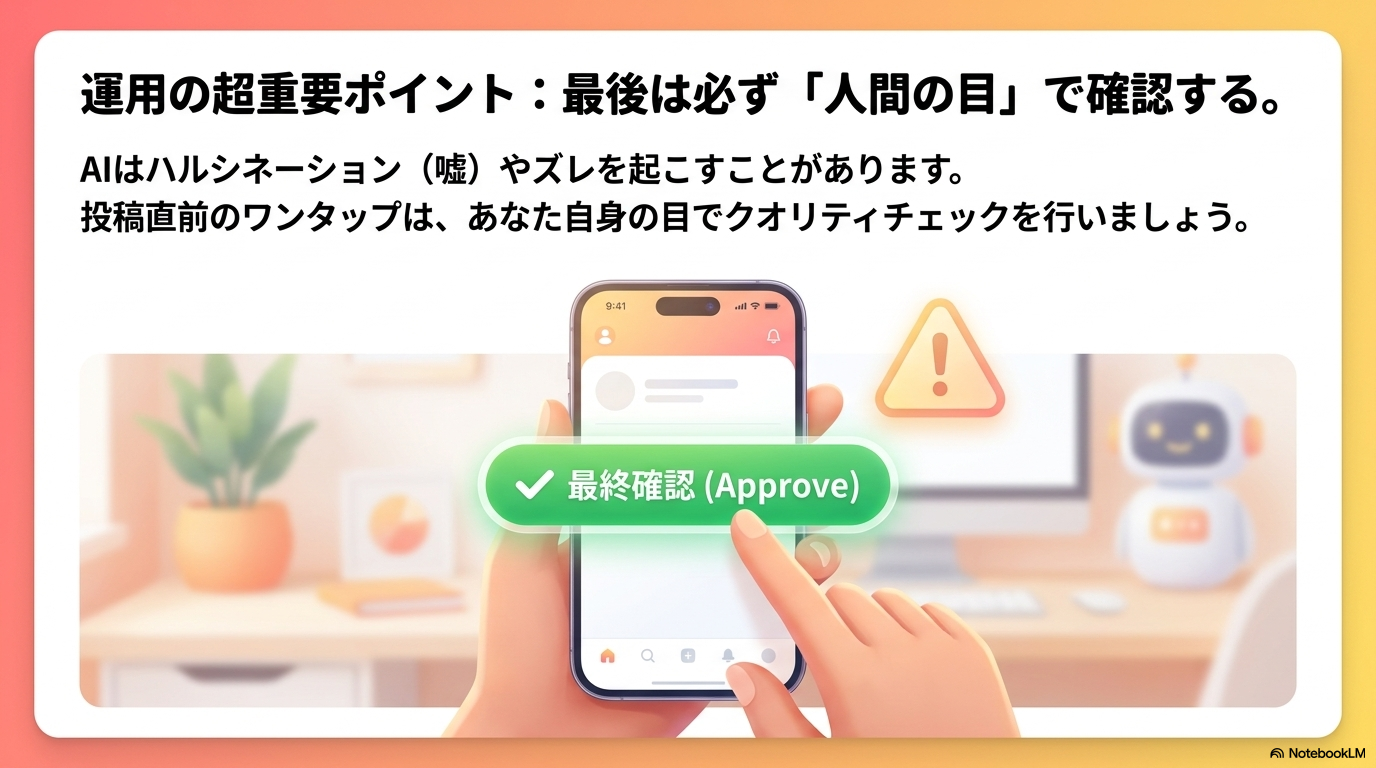
【人間の最終チェック】誤投稿を防ぐヒューマン・イン・ザ・ループ
自動投稿の完了直前に、Manusの操作ブラウザ上で「今すぐ投稿を実行しますか?」という確認画面がポップアップし、AIが一時停止します。
これは、AIによる意図しない投稿を防ぐための重要な「人間の最終チェック(Human-in-the-loop)」機構です。ユーザー自身がブラウザ上のプレビューでキャプションや画像の配置を最終確認し、問題なければ画面上の「投稿」ボタンを1クリックします。
【結果の検証】文字化け無しの完璧なカルーセル投稿
最終的にInstagram上に公開された結果を確認すると、キャプションやタグの記述は完璧で、Geminiを介したことによって画像の文字化けやレイアウトの乱れが一切ない美しいカルーセル投稿が完成していることがわかります。
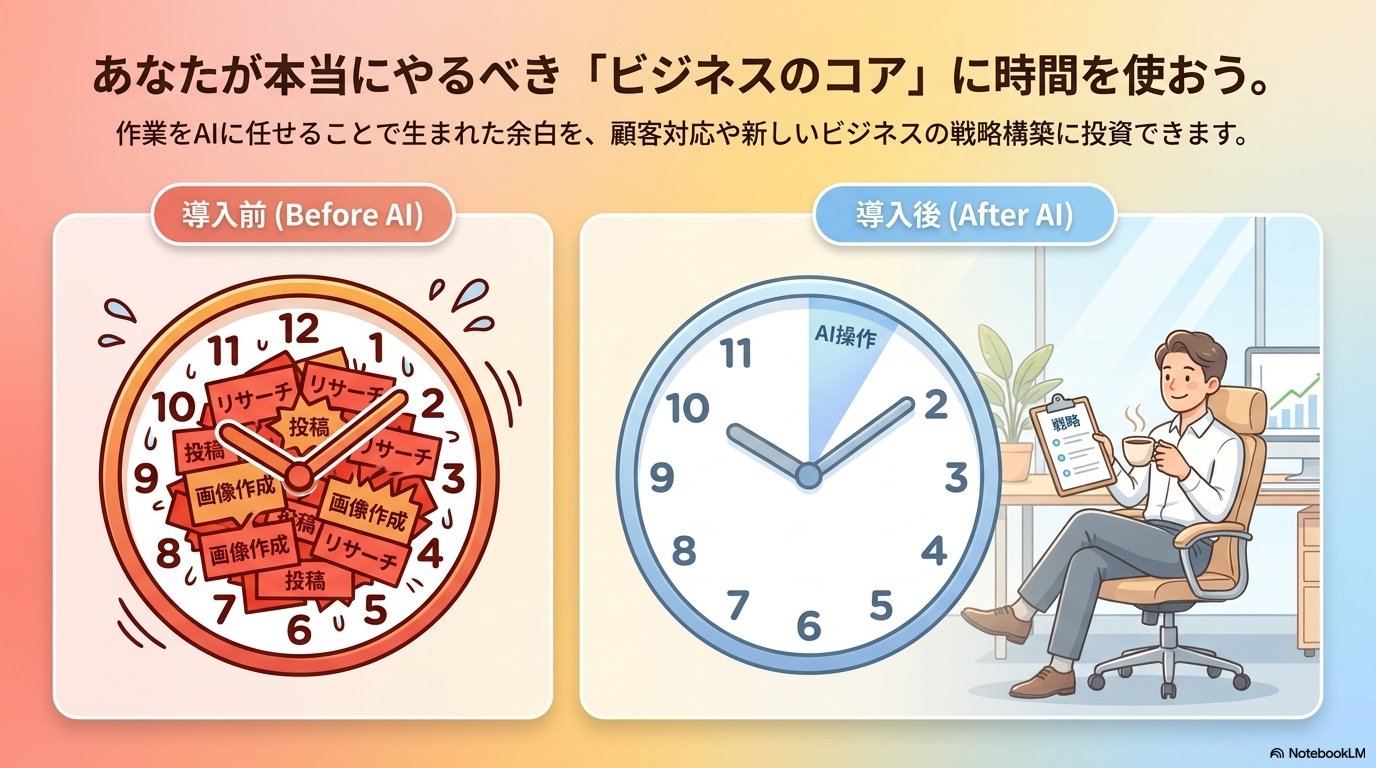
SNS運用の常識を変える「数分のワークフロー」
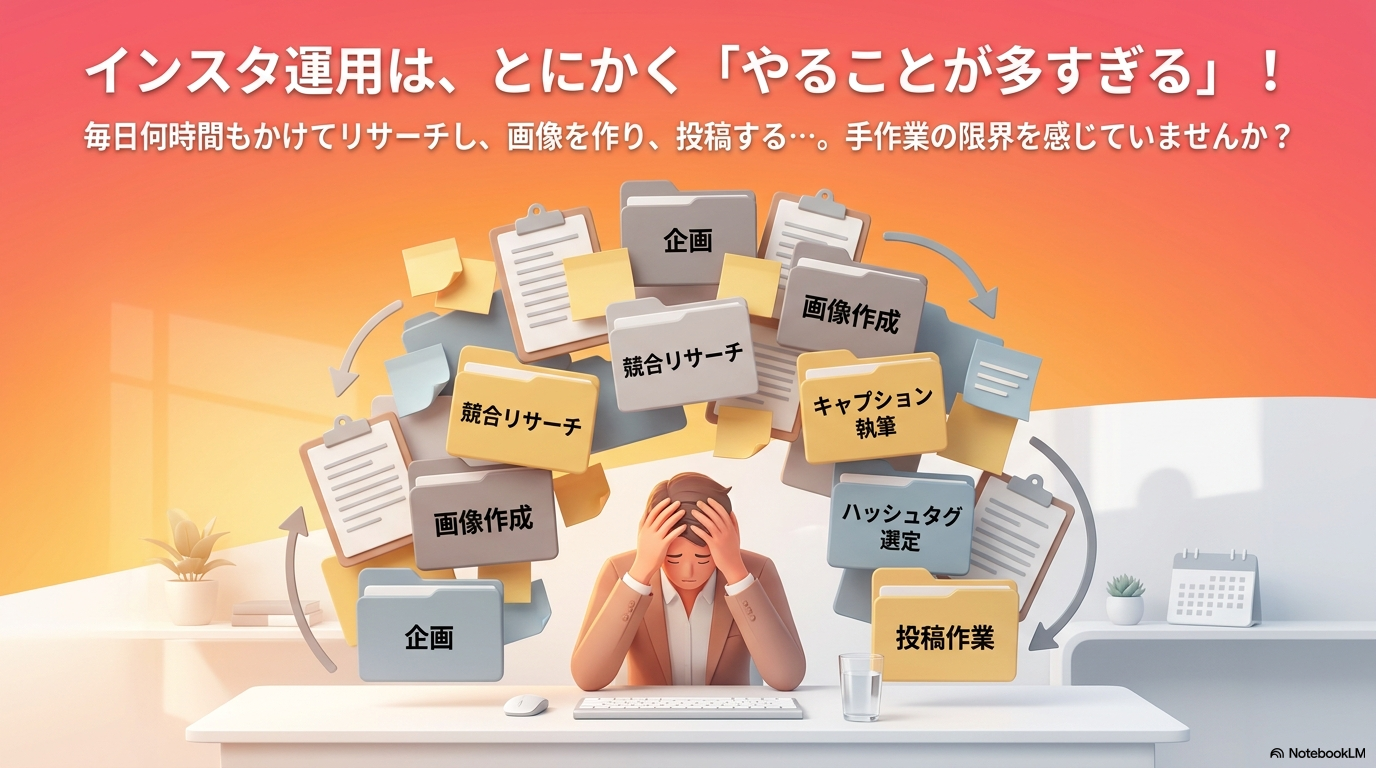
このManus×Gemini×Instagramの一気通貫フローを導入することで、これまで毎日1〜2時間以上かかっていた「企画立案 ➡ 競合リサーチ ➡ 画像デザイン ➡ 投稿文作成 ➡ Instagram手動アップロード」という一連の運用タスクが、「AIへの指示出し ➡ Gemini画像コピー ➡ 最終プレビューの1クリック確認」というわずか数分のアクションにまで圧縮されます。
この浮いた時間を、顧客とのやり取りや本質的なビジネス戦略に投資することで、運用の生産性を爆発的に高めることができます。
① 【インスタ自動化】ChatGPT超え!?自律型AIエージェントManusでインスタ運用を自動化する方法を徹底解説【初心者向け】(38:39)
② 【Manus×Gemini×インスタ自動化】競合調査からインスタ画像・投稿まで全自動化する3つのステップ(6:50)
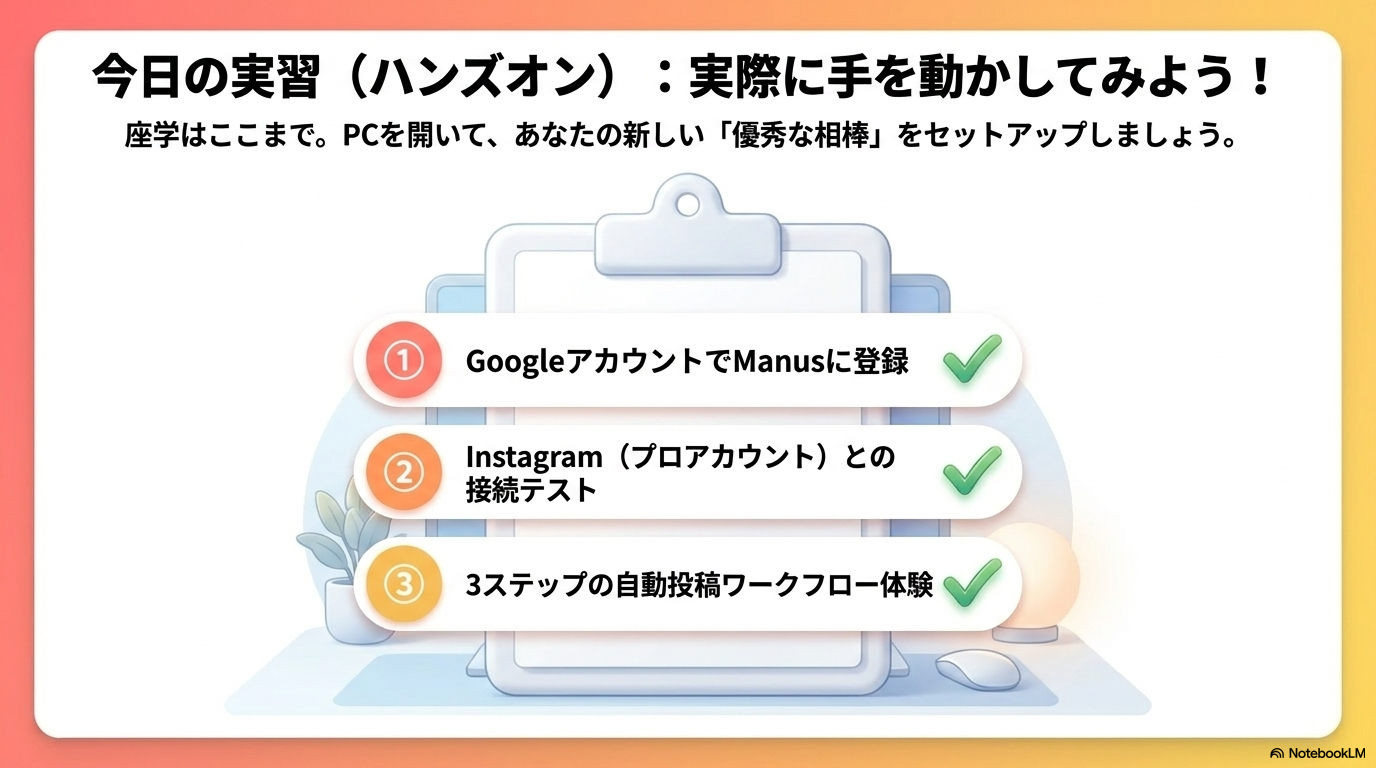
🛠️ 後半実習:Manusを登録してInstagramと連携しよう
🎯 実習の目的
- 自律型AI「Manus」のアカウントを開設する
- Manusに自身のInstagramアカウントを連携(コネクト)する
- Manus×Geminiの3ステップ連携による競合分析・自動生成・自動投稿フローを体験する
💡 実習の流れ:
- Manus公式サイト( https://manus.im/ )にアクセスし、招待コードを使ってアカウントを作成します。
- ログイン後、アプリ連携メニューから「Instagram」を選択して、自身の実習用プロアカウントを連携します。
- チャット欄に「AIによる業務効率化をテーマに市場調査を行い、投稿内容をカルーセル3枚分で設計してください。画像生成のテキスト指示文(Gemini用)も作成してください」と入力します。
- 出力された指示文をGemini( https://gemini.google.com/ )に入力し、画像を3枚生成してそのURLを取得します。
- 画像URLをManusに渡し、自動投稿の連携フローを実行します(最後のプレビュー確認ボタンを押して投稿完了です)。
WORK B 目標達成に向けて、課題を作成し、Padletに投稿しよう
目的: 後半の講義内容(Manus AI・自律型エージェント)を踏まえ、自分のアカウント課題をアップデートしてPadletシェアボードに提出する