Day 07
フィード投稿マスター
保存率と滞在時間を高めるフィード・カルーセル設計 — Jun 2026
今日のゴール
フィード投稿の基本操作・カルーセル設計・プロデザイナーの添削視点を習得し、保存率と滞在時間を高める投稿が作れるようになる。
ポイント 1
フィード投稿の仕様(サイズ・複数選択・加工・設定)とカルーセル投稿の基本操作を身につける
ポイント 2
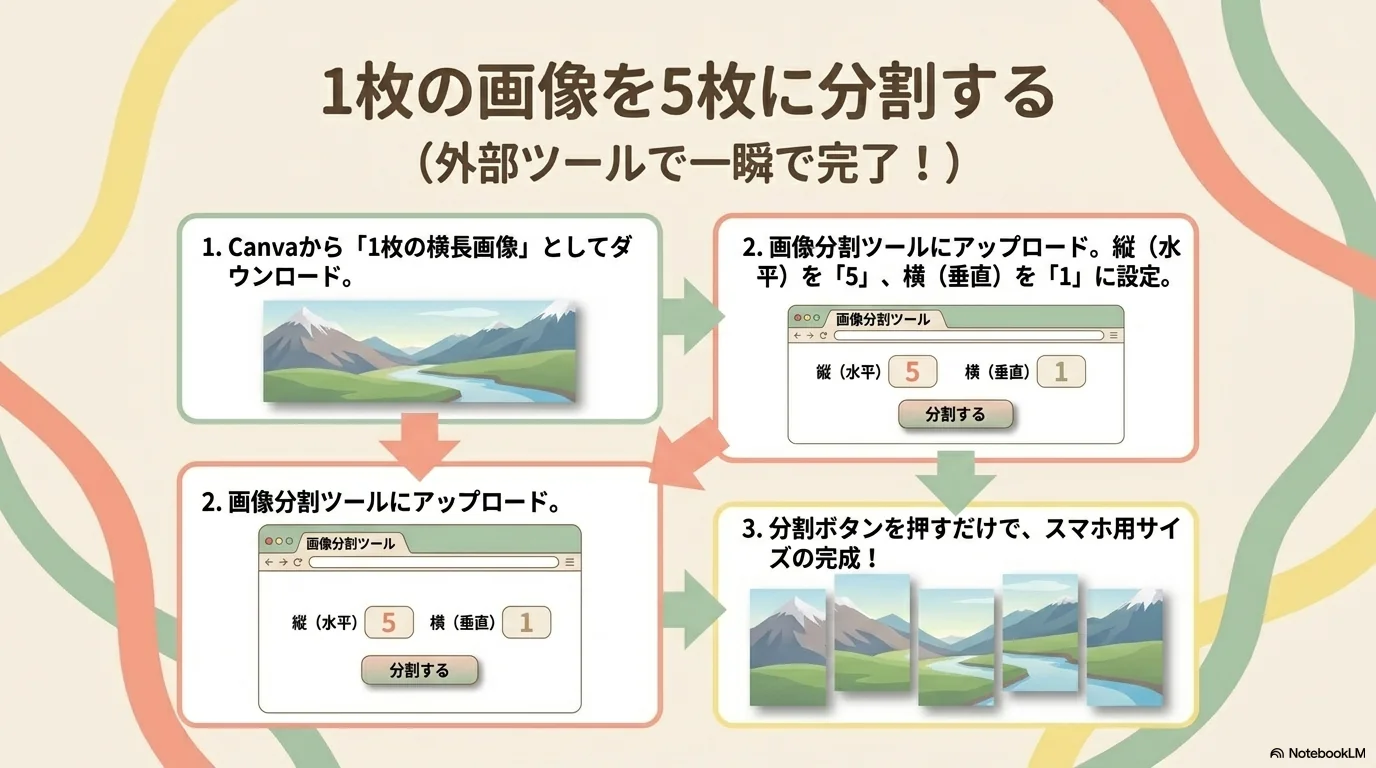
Canvaで「繋がる横長カルーセル」をデザインし、分割ツールで5枚に切り出して投稿できるようにする
ポイント 3
色数の引き算・情報のメリハリ・統一感の原則をデザイン添削事例から学ぶ
前半 / フィード投稿の基本とカルーセル設計
SECTION A フィード投稿の基本操作と仕様
- フィード投稿とは:プロフィール画面に残るメインの投稿。画像・動画を1枚から最大20枚まで投稿可能
- 複数枚の画像投稿をカルーセル投稿と呼ぶ。動画は1本最大60分までサポート
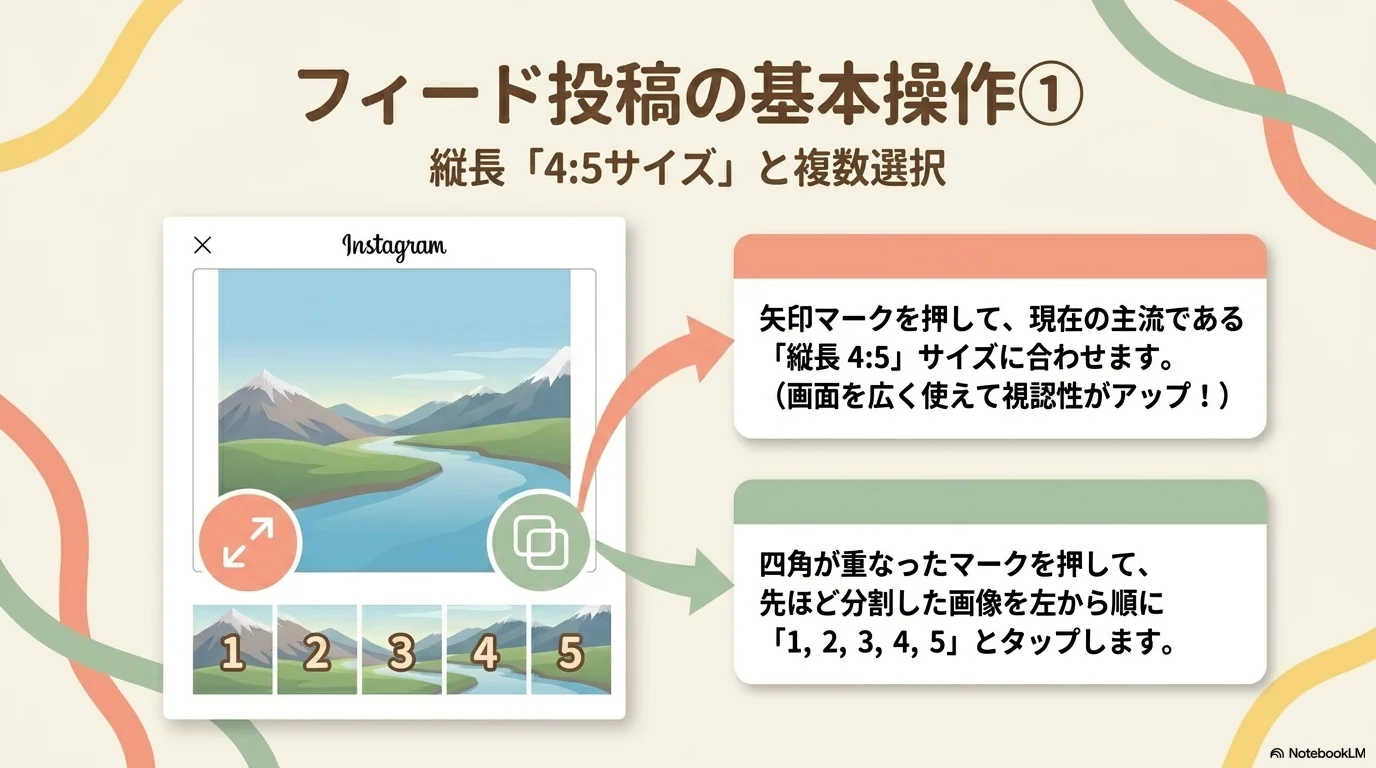
- 投稿サイズは3種類:縦長
4:5(現在の主流・1080×1350px)/正方形/横長16:9
2 投稿手順と複数枚選択
投稿手順:右上 + → 投稿 → 画像選択 → 加工 → キャプション入力 → シェア
複数枚選択は「重なった四角ボタン」をタップしてから選択。長押しドラッグで並び替え
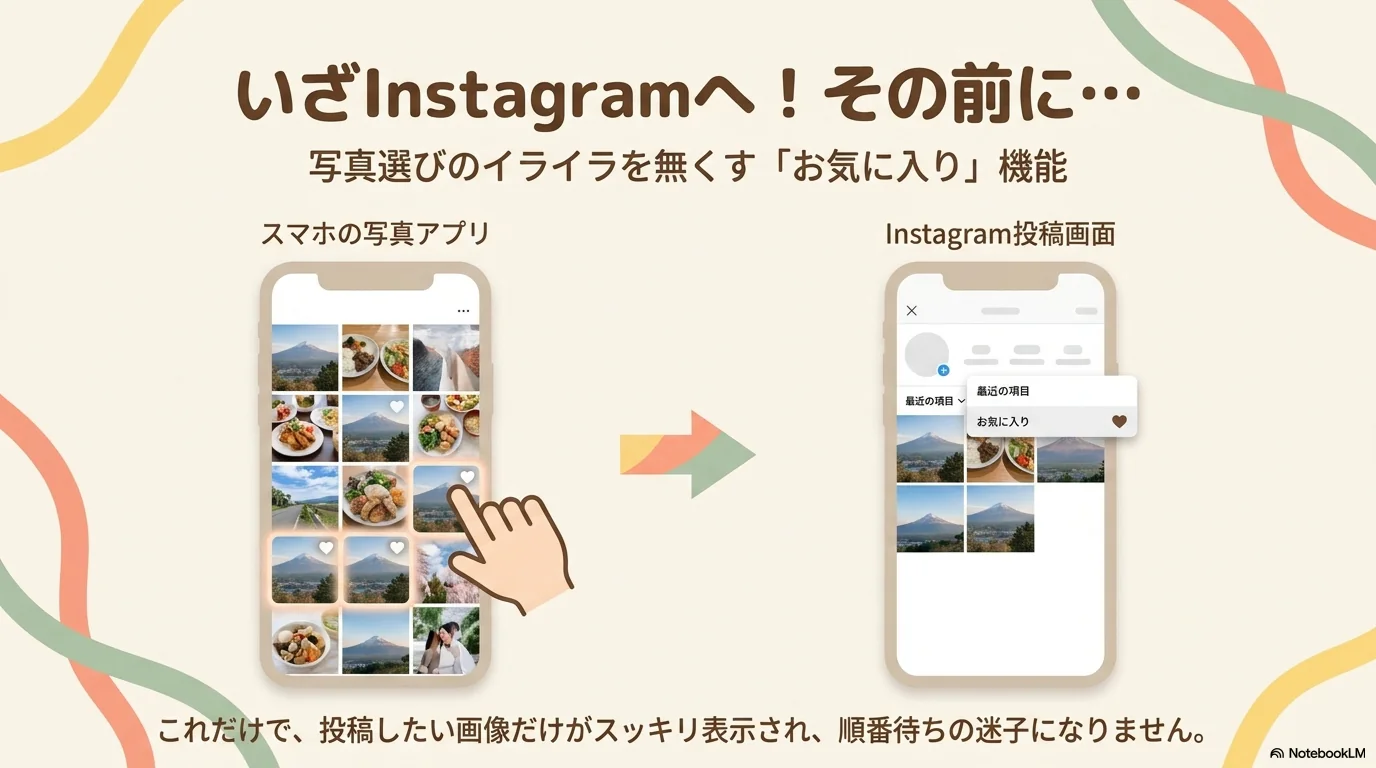
お気に入り絞り込み:写真アプリでハートをつけておくとInstagramの投稿画面から「お気に入り」フォルダで素早く絞り込める
3 個別加工とAIラベル
個別加工:フィルター・明るさ調整・BGM追加(公式音源)が各枚ごとに設定可能
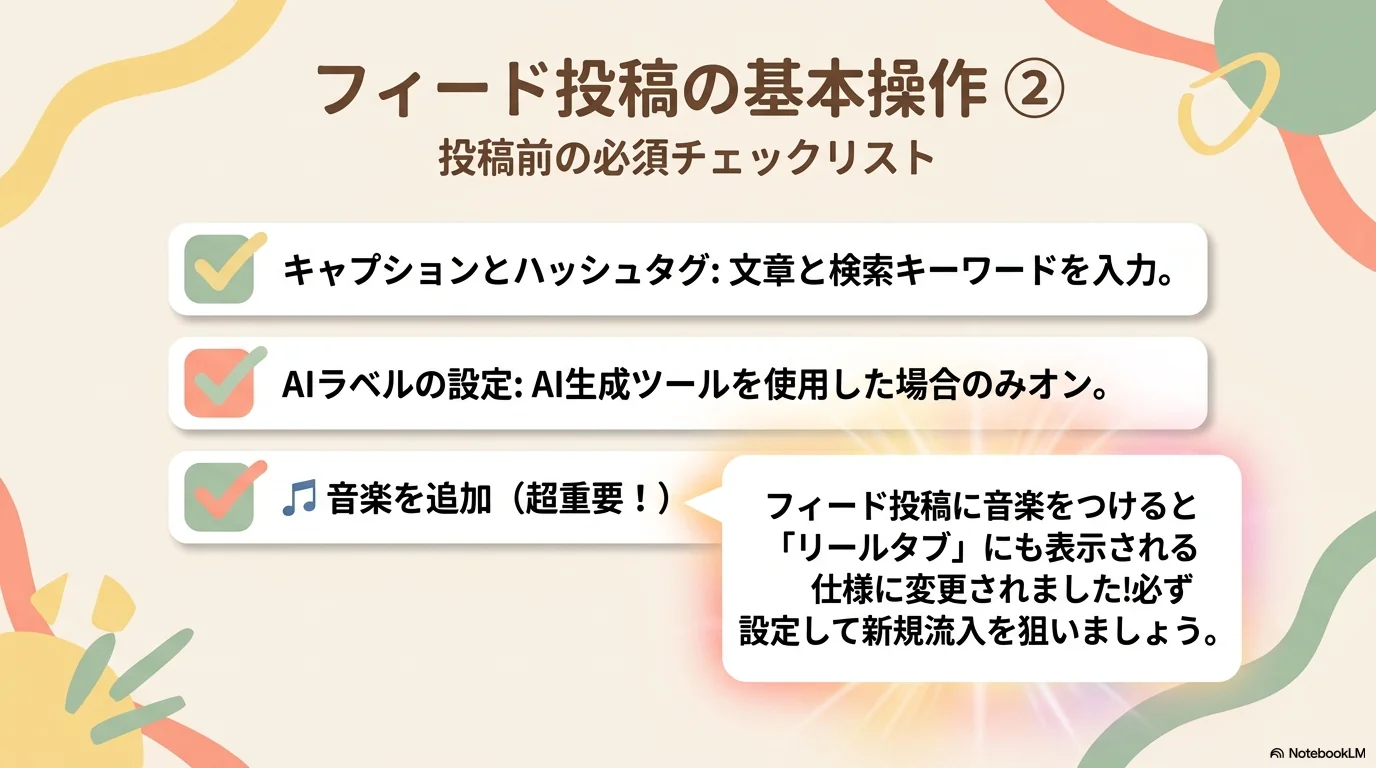
AIラベル:AI生成画像を使った投稿は「AIラベル」の設定が義務
4 予約・下書き・アーカイブ・ピン止め
予約投稿・下書き保存・アーカイブ(非表示化)・ピン止め(プロフィール上部3枚固定)も活用できる
予約投稿で最適な時間帯に自動公開、下書きで途中保存、アーカイブで非表示化、ピン止めでプロフィール上部3枚を固定表示——これらを組み合わせると運用が格段にラクになります。
フィード投稿の仕様を押さえたうえで、次のセクションでは「なぜ今フィードなのか」とCanvaでのカルーセル設計に進みます。
SECTION B フィード投稿のアルゴリズムと最新トレンド
1 ブルーオーシャンと滞在時間
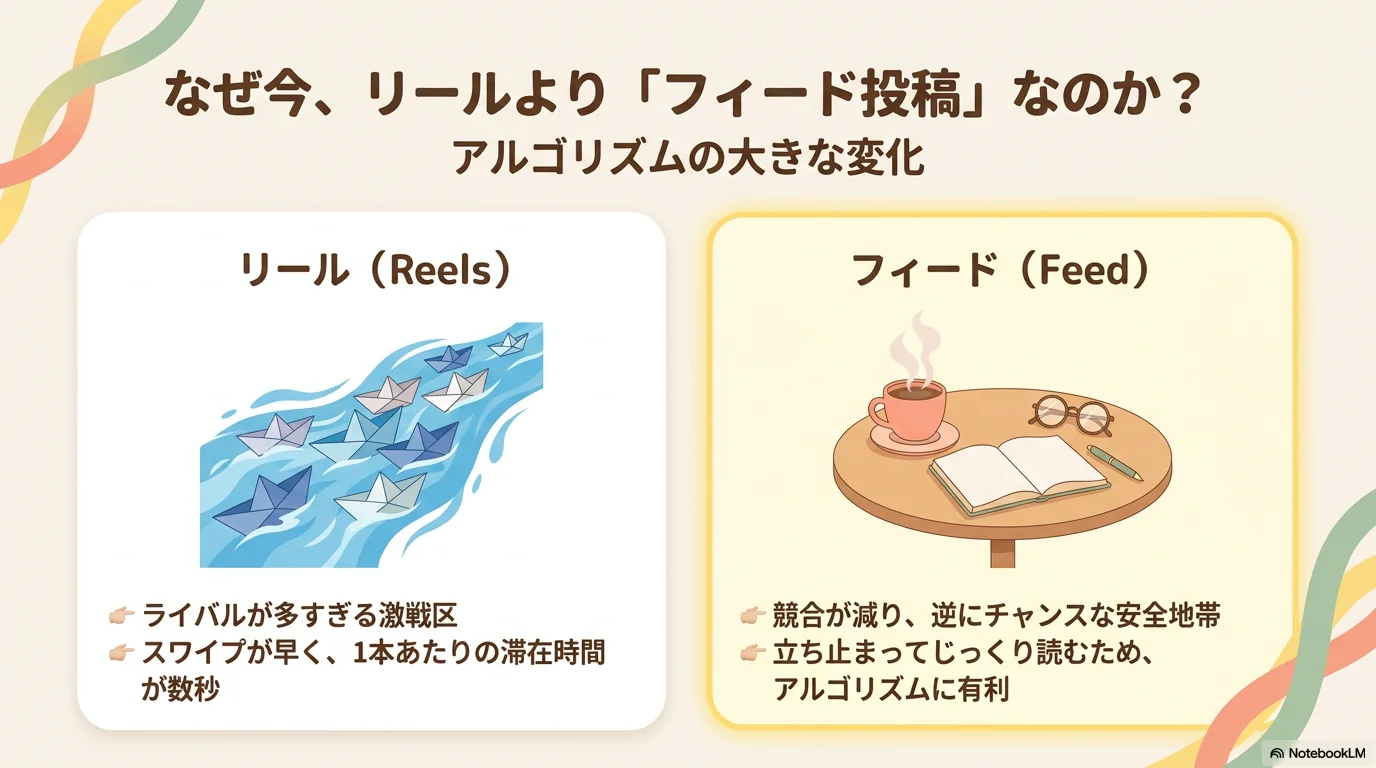
リールが激戦区(レッドオーシャン)化した今、競合が少ないフィード投稿はブルーオーシャン
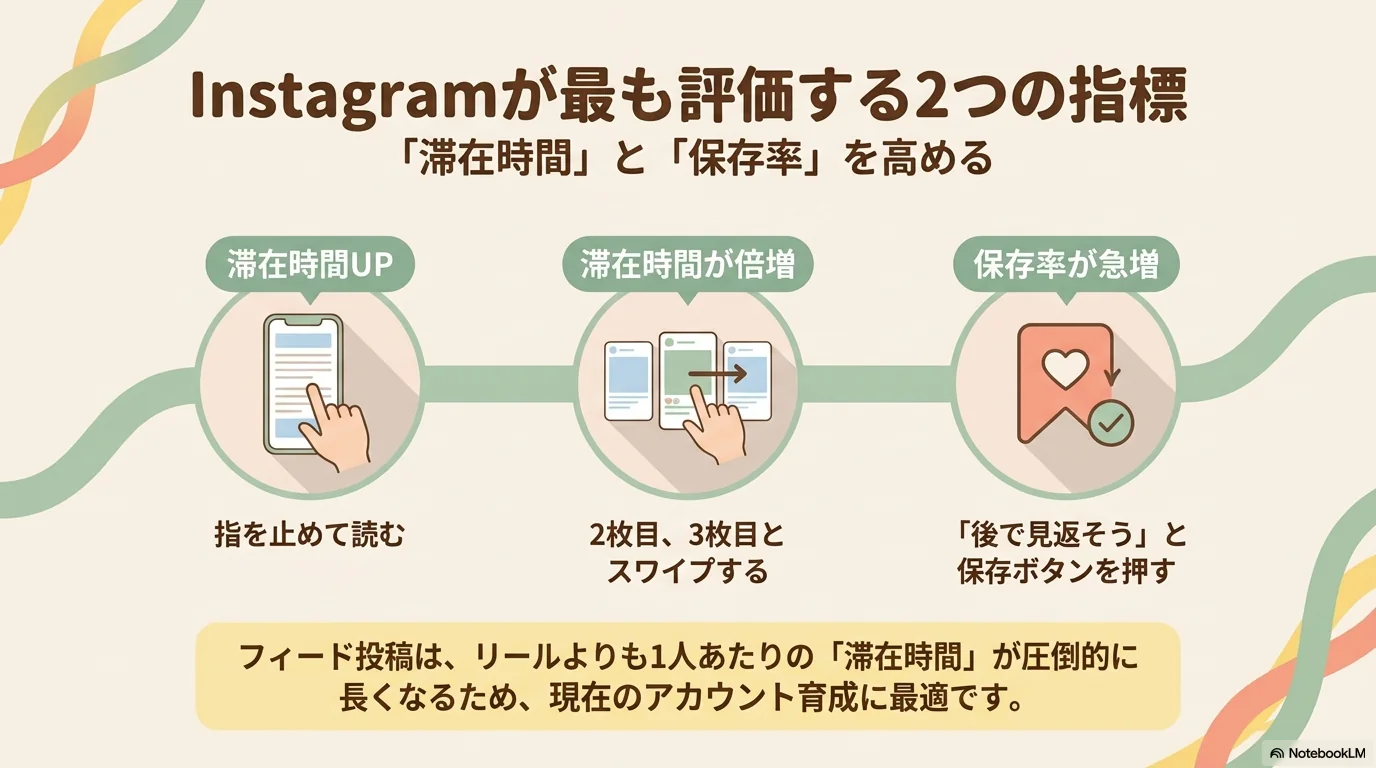
アルゴリズムが最も重視するのは「1人あたりの滞在時間」と「保存率」
2 フィード向けジャンル
フィード向けジャンル:ノウハウ・チェックリスト・比較・ルーティンなど「後から見返したい」コンテンツ
動きで見せるものはリール、止まって論理的に理解させるものはフィード
3 トレンド音源チート
トレンド音源チート:投稿に「上昇マーク付きのトレンド音源」を追加すると、リールタブにもフィード投稿が表示され新規リーチが倍増する
滞在時間・保存率・トレンド音源の3つを意識するだけで、フィード投稿のリーチは大きく変わります。
SECTION C Canvaで「繋がるカルーセル」を作る
1 横長キャンバスの設計
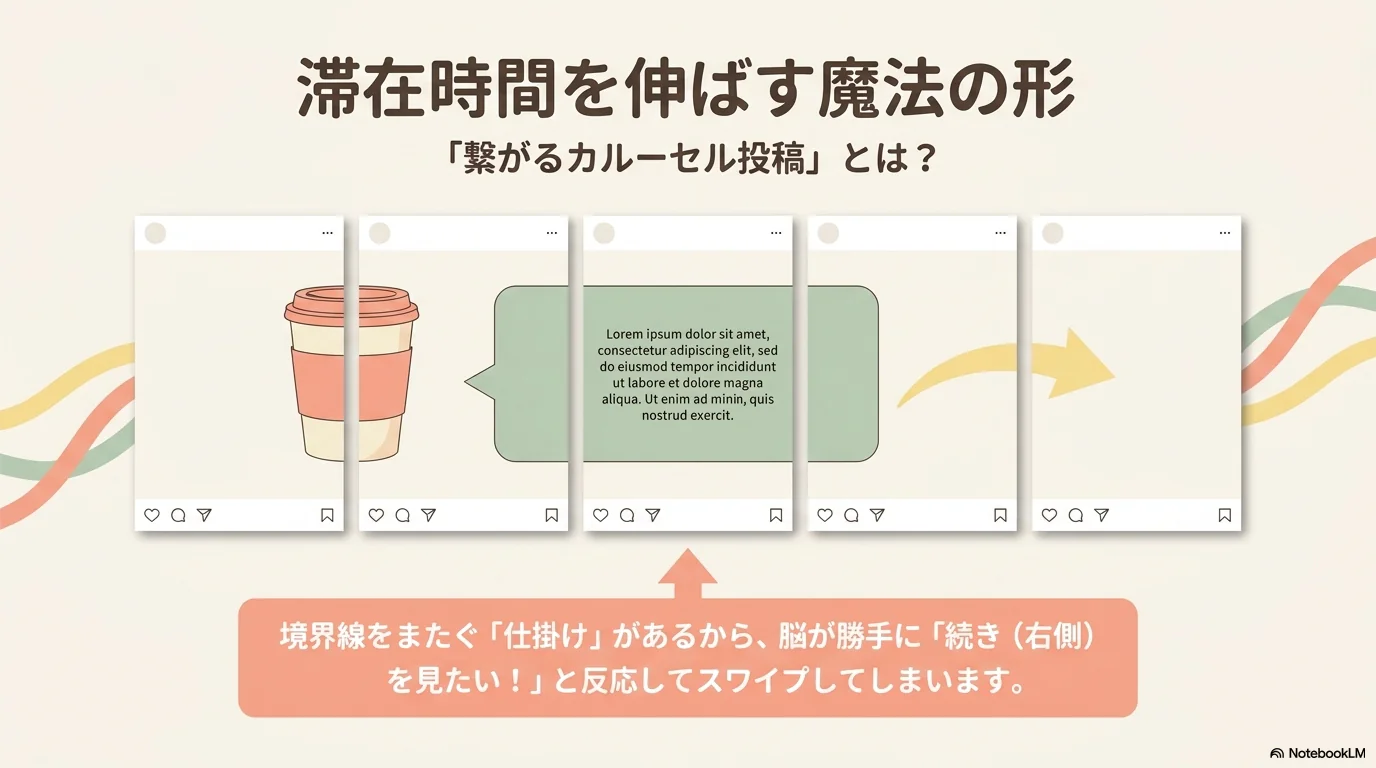
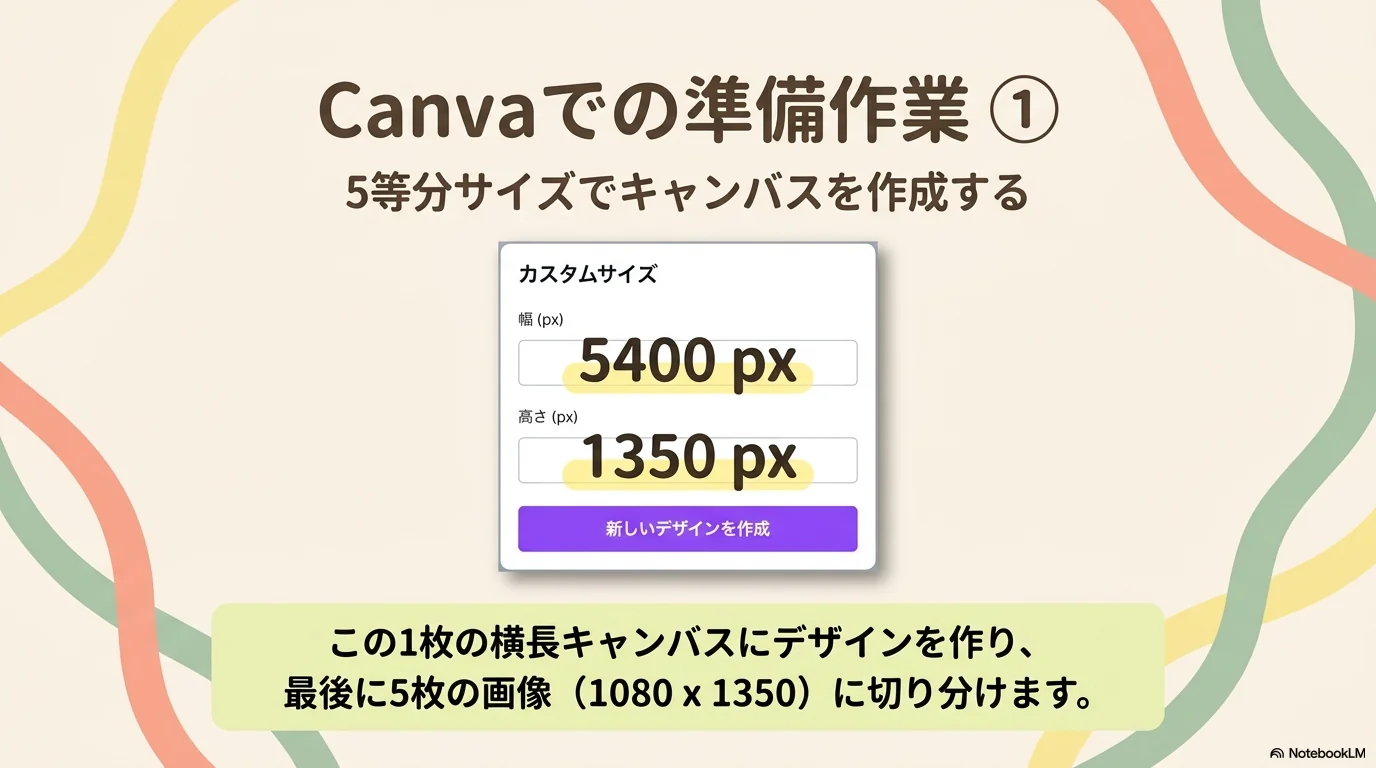
スワイプ時に画像が繋がって見えるカルーセルは、Canvaで横長1枚のキャンバスとして作成する
カスタムサイズ:幅5400px × 高さ1350px(5等分すると1枚あたり1080×1350pxの4:5サイズ)
2 ガイドと切れ目の仕掛け
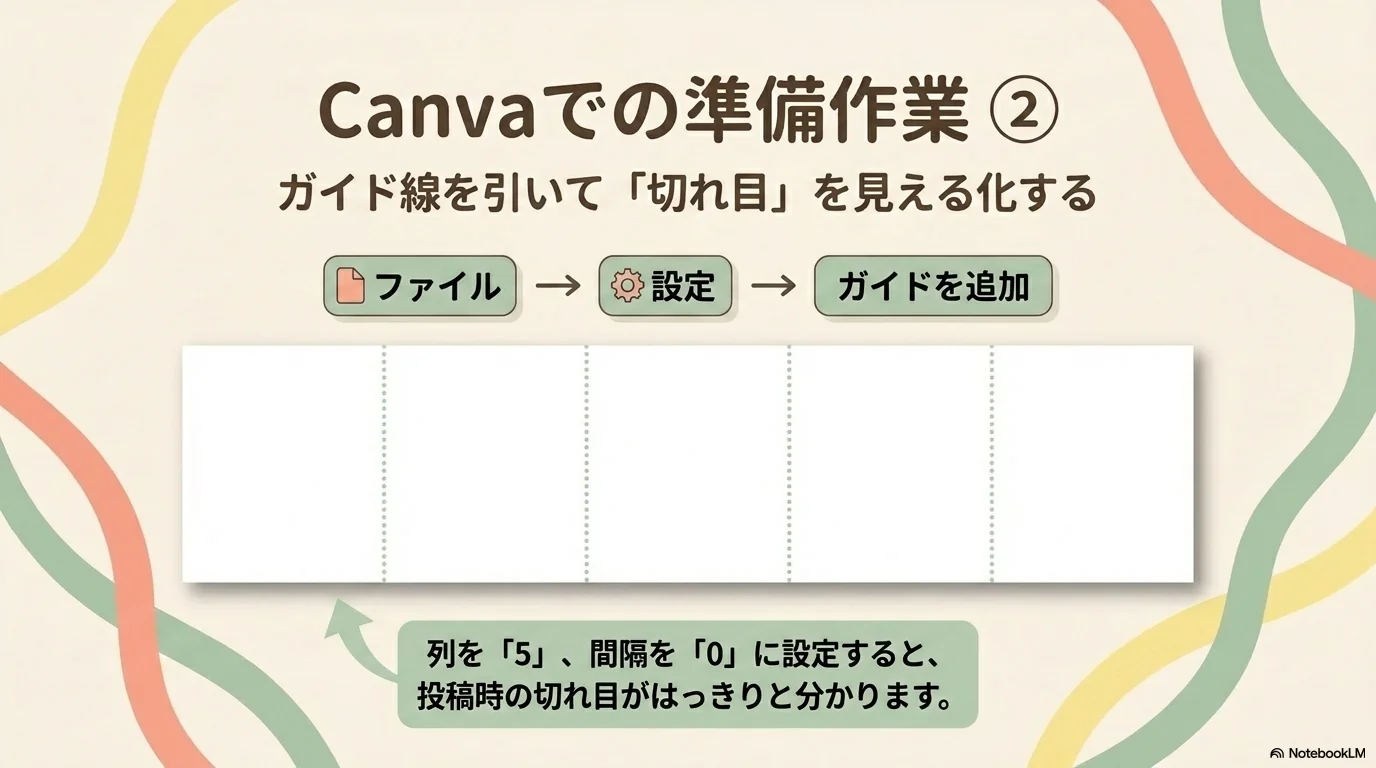
ガイド設定:ファイル → 設定 → ガイドを追加 → カスタム(列数:5、隙間:0)
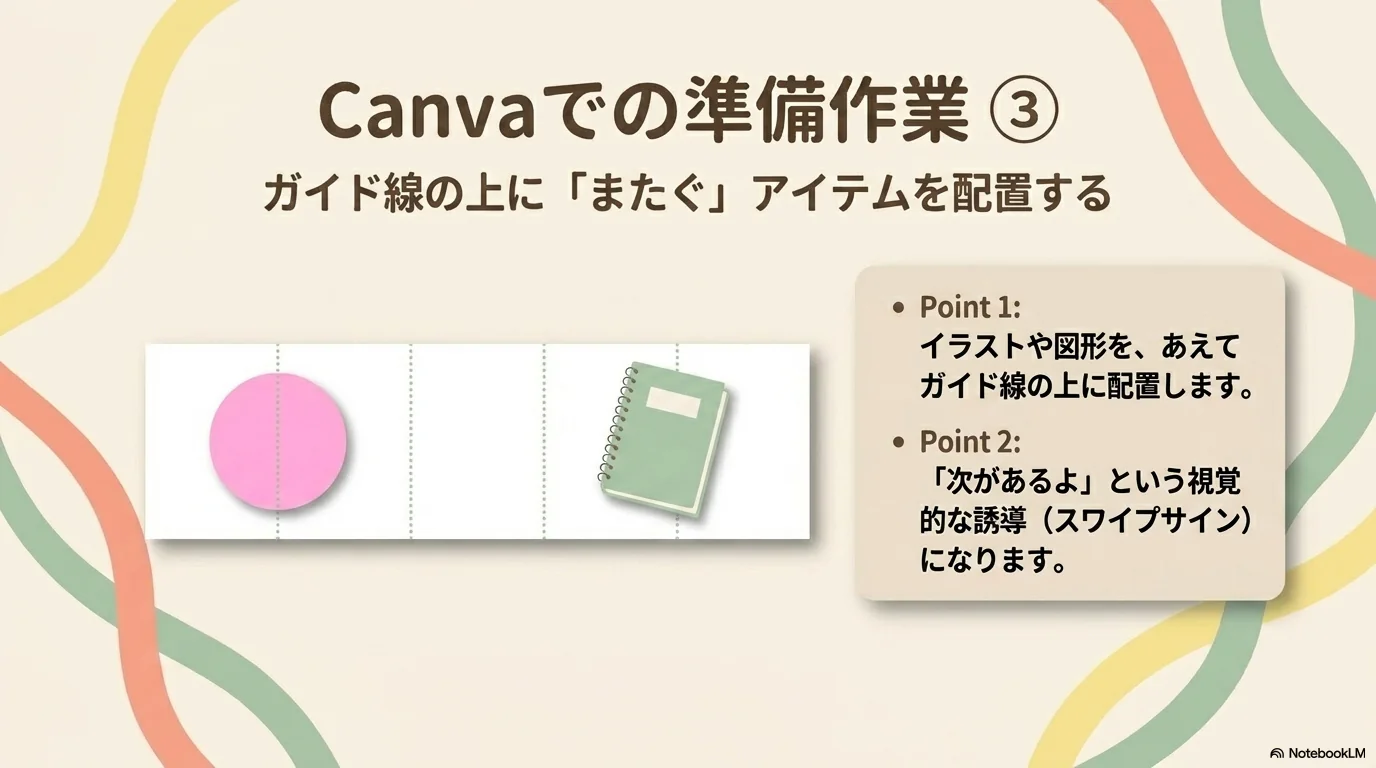
切れ目の仕掛け:ページの境界線をまたぐように丸・矢印・写真を半分ずつ配置 → 「次がある」と思わせる視覚的誘導
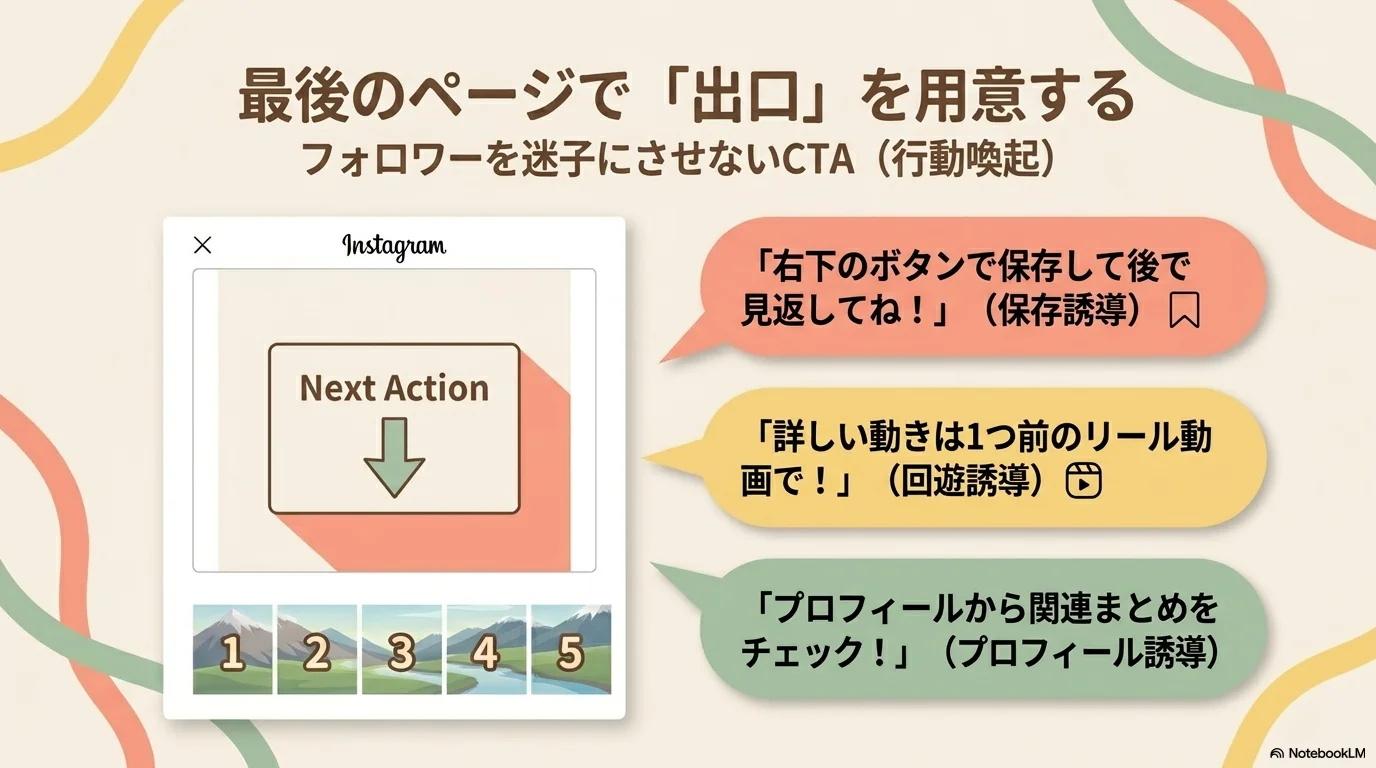
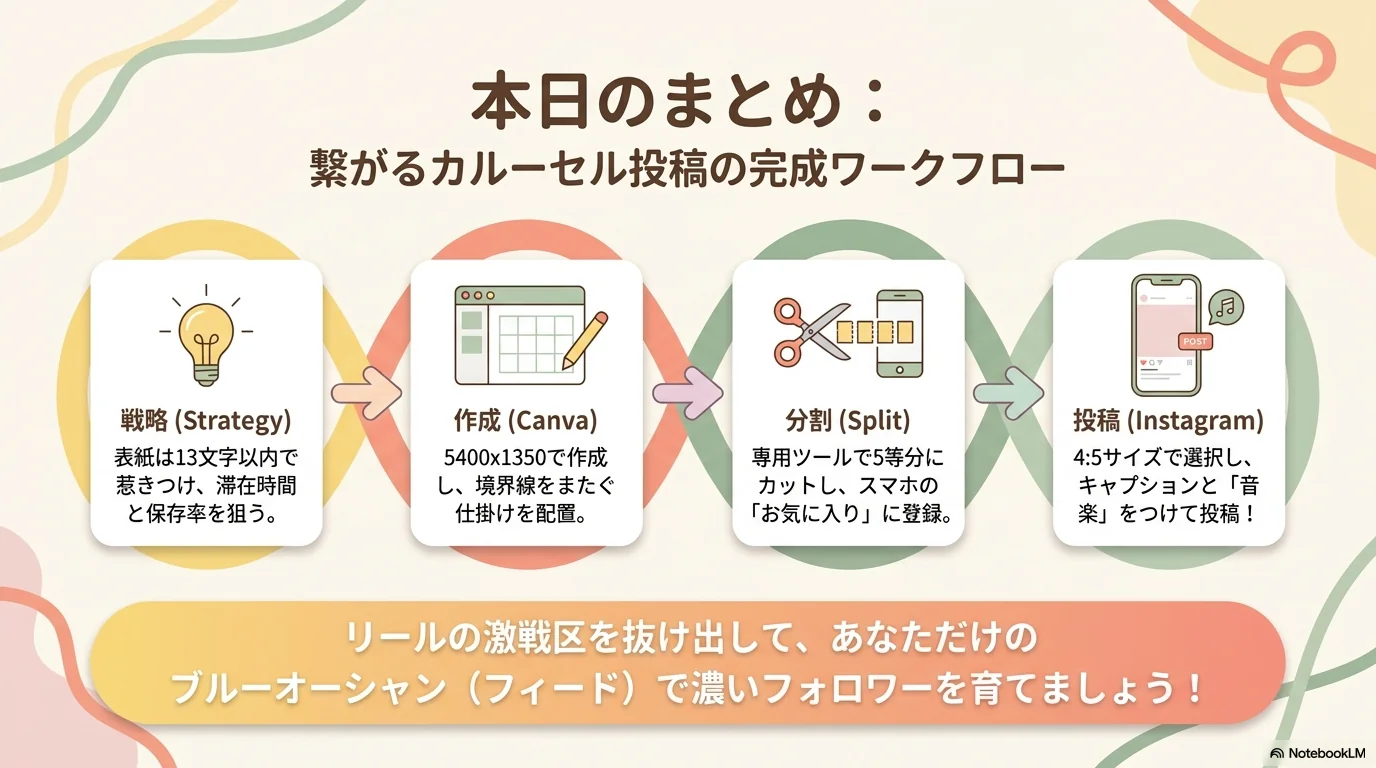
完成した横長画像をミニウェブツールなどの無料分割ツールにアップ → 水平5分割・垂直1で一瞬で5枚に分割
注意:分割後の画像をInstagramにアップする際はタップ順(1→2→3...)に細心の注意を払う
① 【iPad】今更聞けない!Instagramのフィード投稿の方法と写真サイズがバラバラな時の解決法(15:42)
② 【2026年最新】リールはもう伸びない?滞在時間を伸ばして保存率を爆上げするフィード投稿攻略法(15:30)
③ 【Canva】初心者でも簡単!スワイプで繋がるカルーセル投稿の作り方(15:16)
WORK フィード投稿の基本操作を覚えよう
目的: Instagramのフィード投稿の基本操作を体験する
後半 / カルーセルデザインの添削と品質原則
SECTION D デザインの統一感と色の引き算
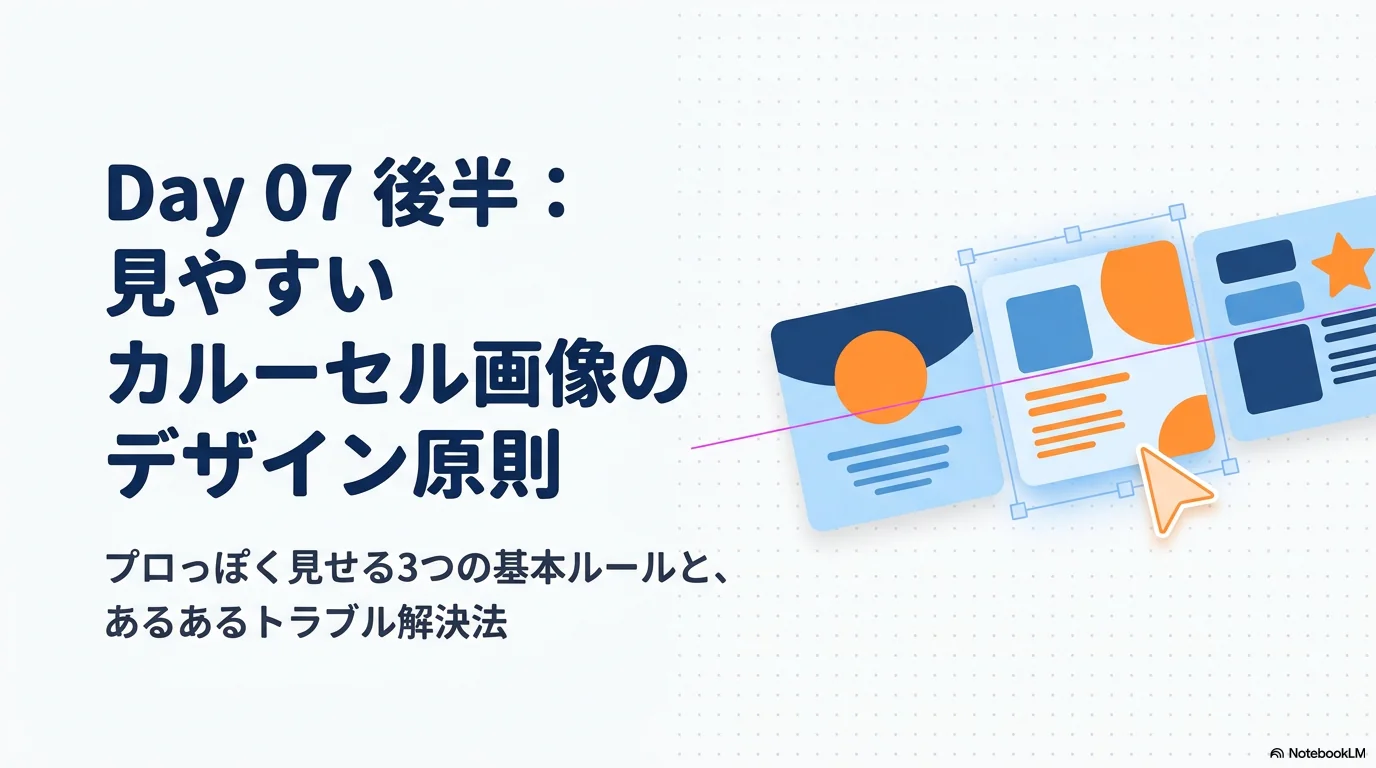
1 デザインの統一感
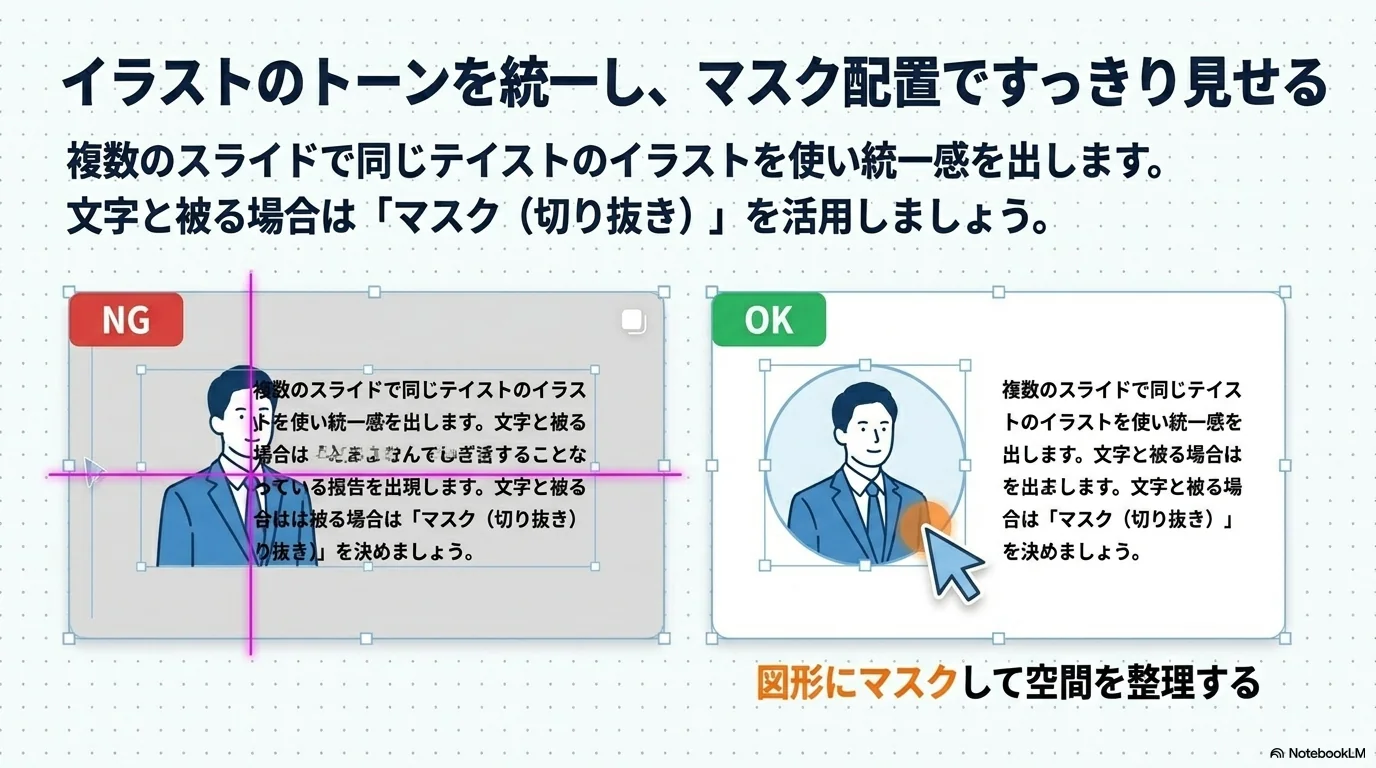
デザインの統一感:カルーセル全体を通して同じテイストのイラスト・素材を使用する。別テイストが混ざるとクオリティが低く見える
2 色の引き算
色の引き算:メインカラーにプラスしてあれこれ色(青・緑・オレンジ等)を混ぜない
同一色相(例:濃い青と薄い青)でまとめるか、アクセントカラーを1色に絞る
ビジネス向けは「知的でまとまりのある印象」が最優先
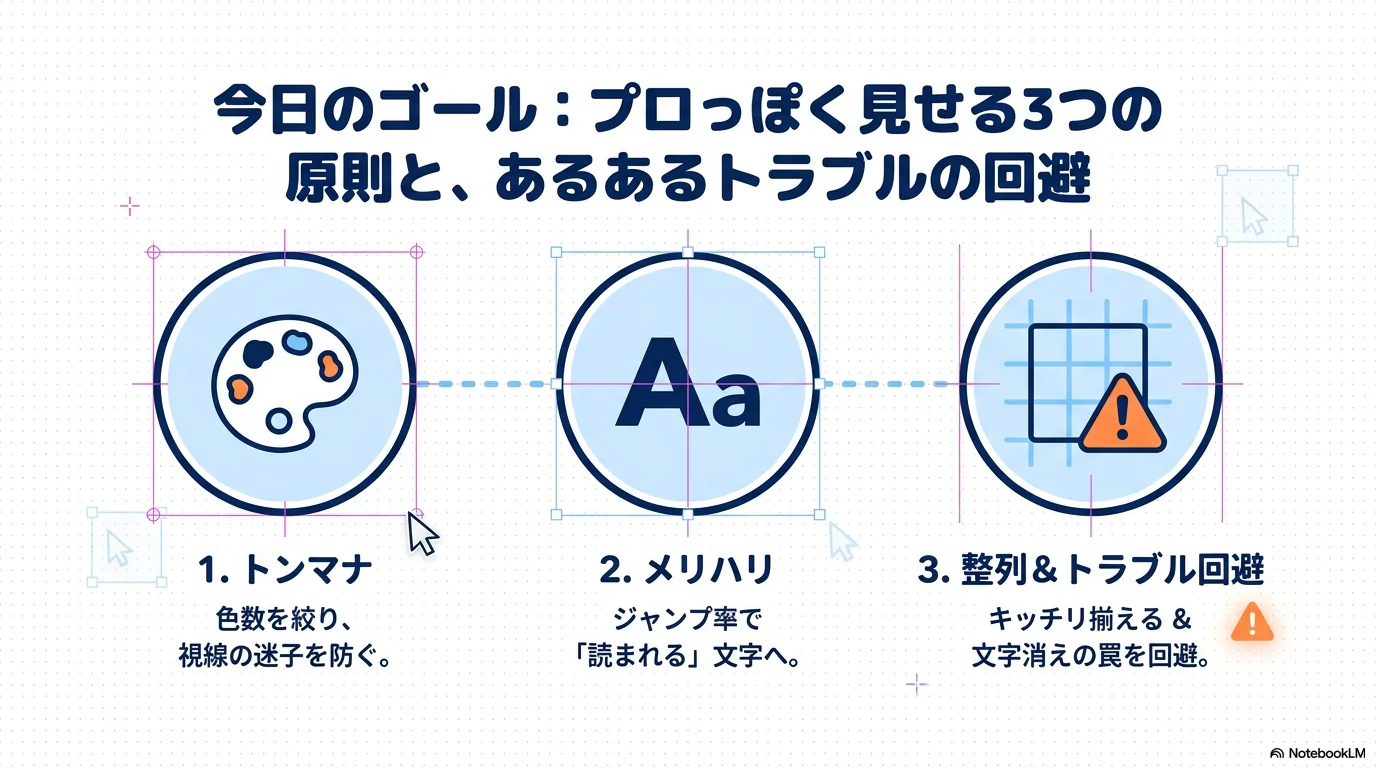
3 配色の手順
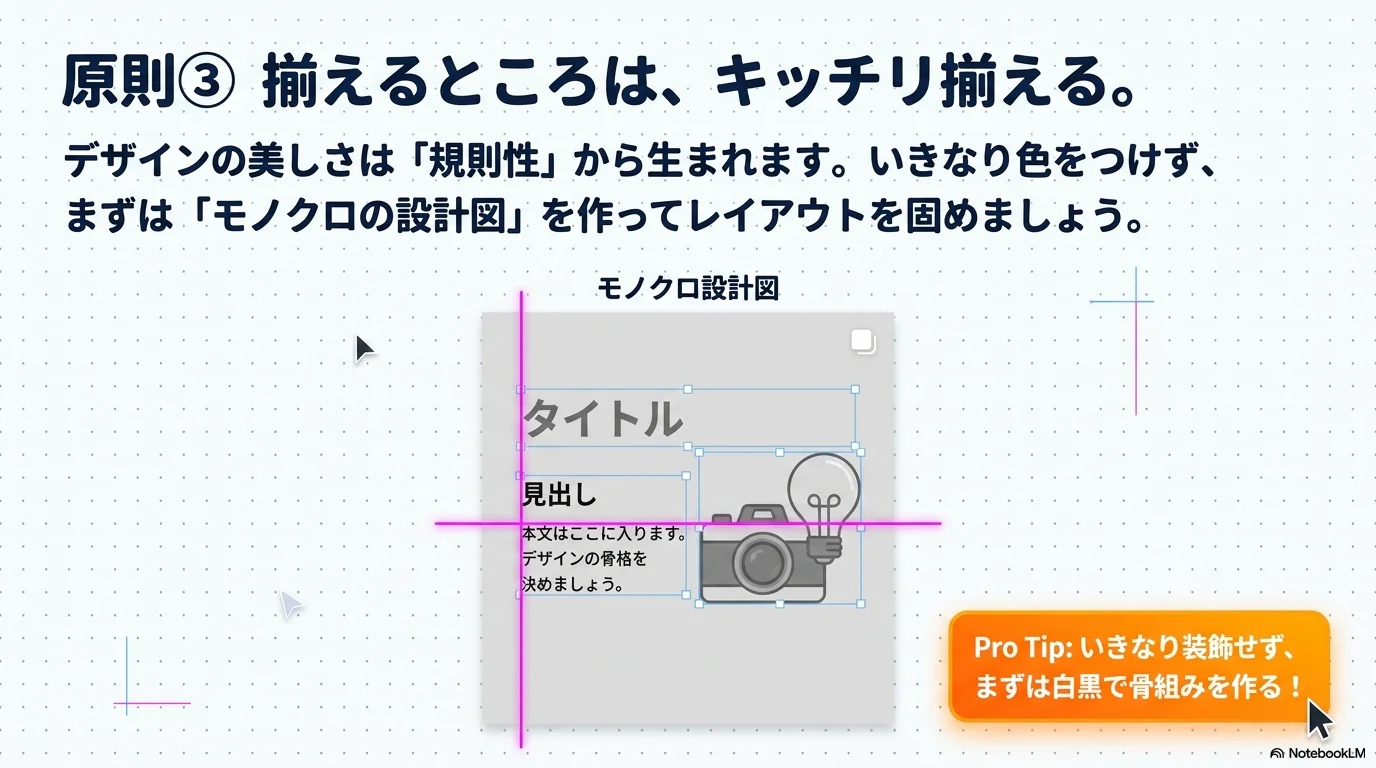
配色の手順:まずモノクロで明度差(コントラスト)をつけて読みやすくレイアウトし、その後に背景色や文字色を乗せていく
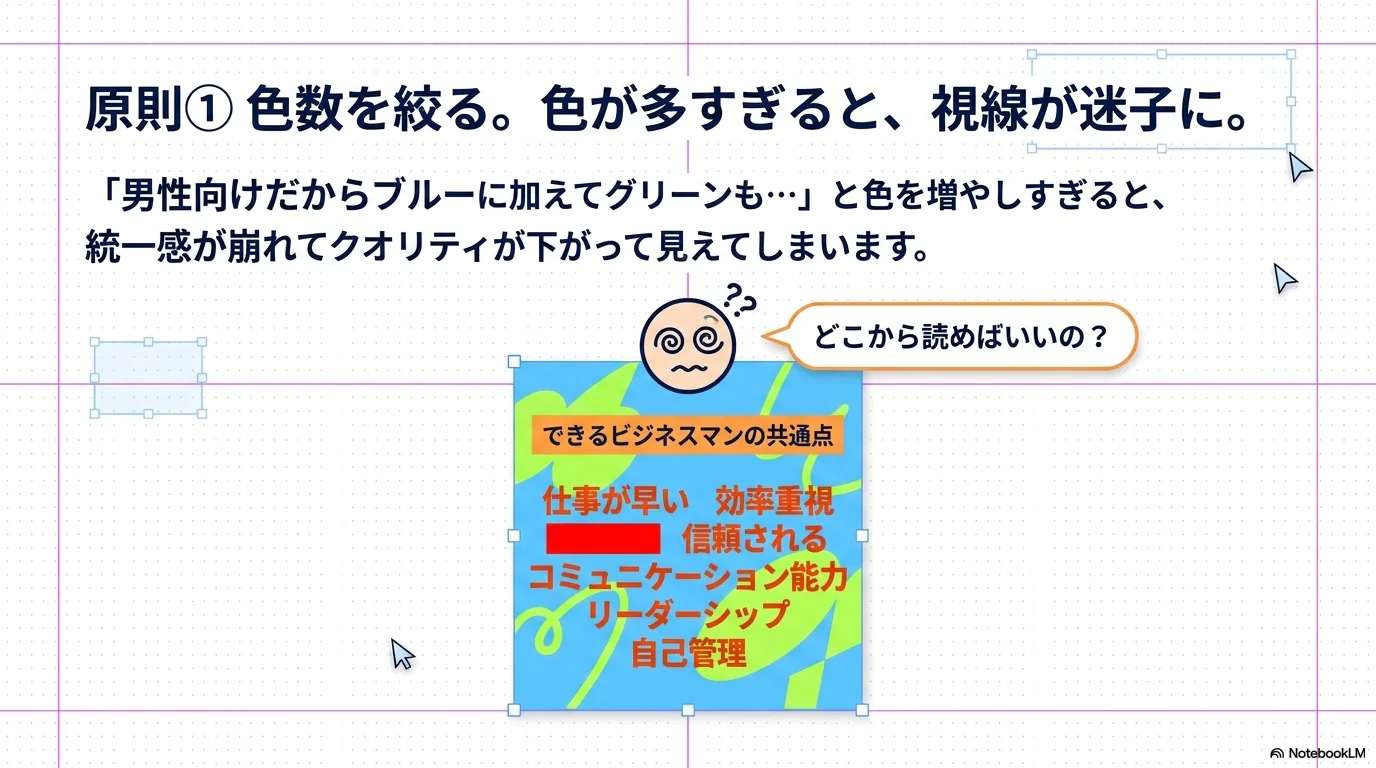
添削事例では、素材のテイストがバラバラだったカルーセルが、統一感のある配色とフォントに整えるだけで印象が劇的に改善されました。
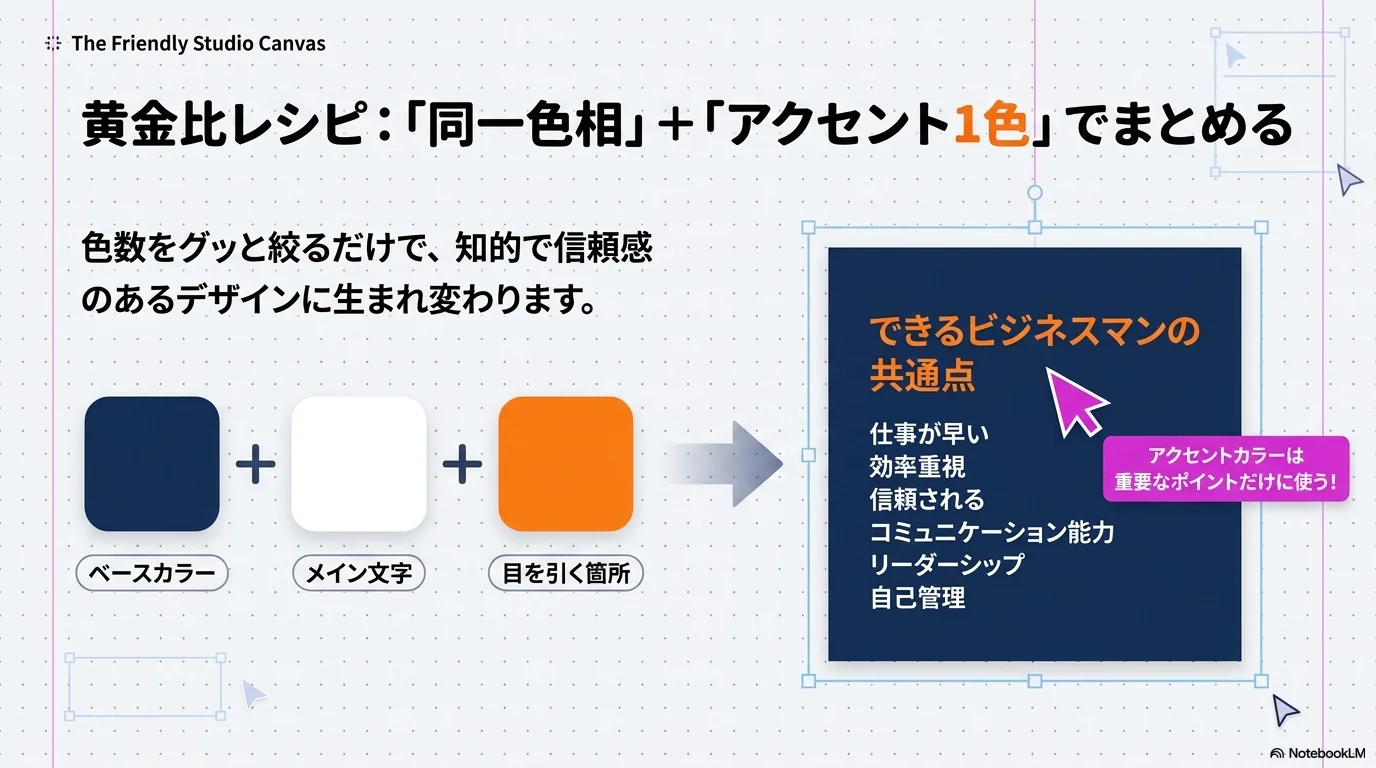
色を3色以上混ぜていたデザインを、メイン1色+アクセント1色に絞ると「知的でまとまりのある」ビジネス向けの印象になります。
モノクロでレイアウトを固めてから色を乗せる手順を踏むと、読みやすさと世界観の両立がしやすくなります。
SECTION E 情報のメリハリとデザインテクニック
1 情報の優先度とメリハリ
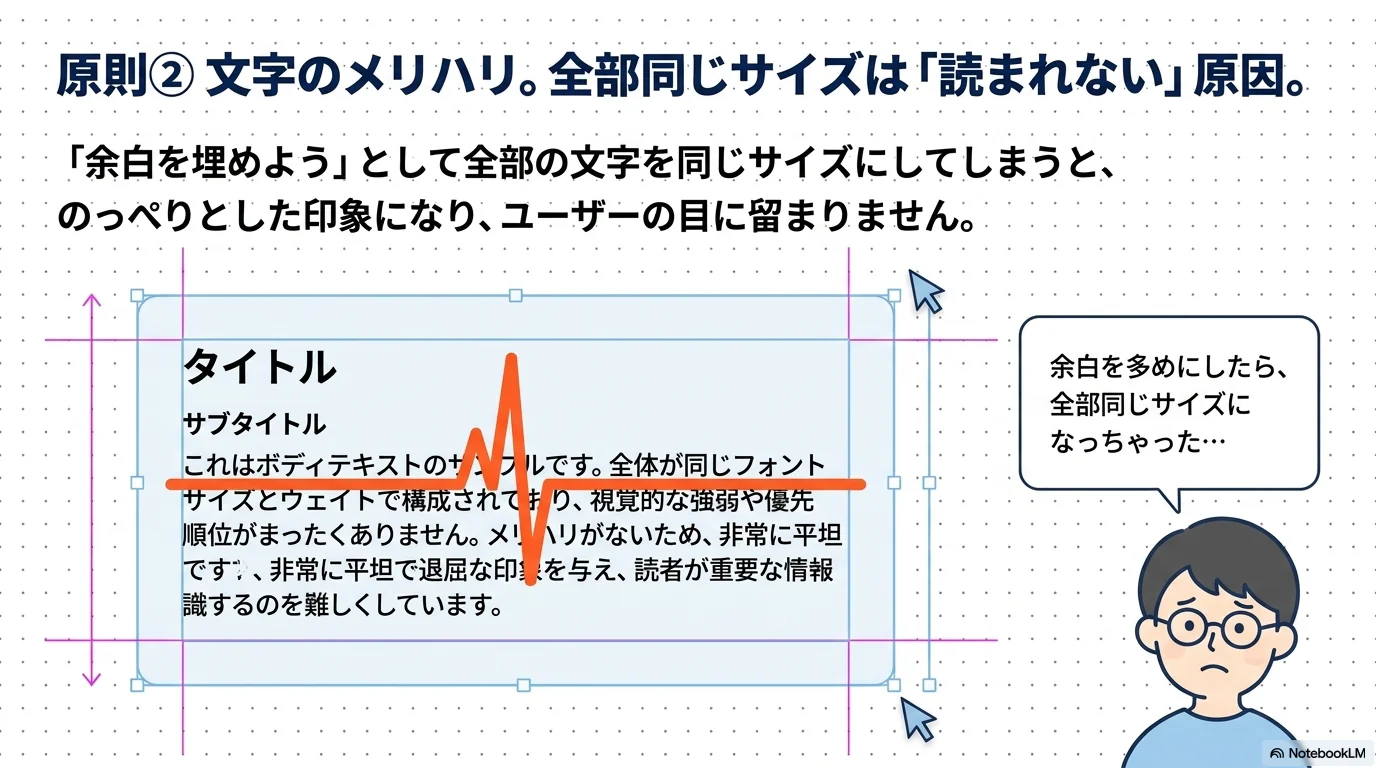
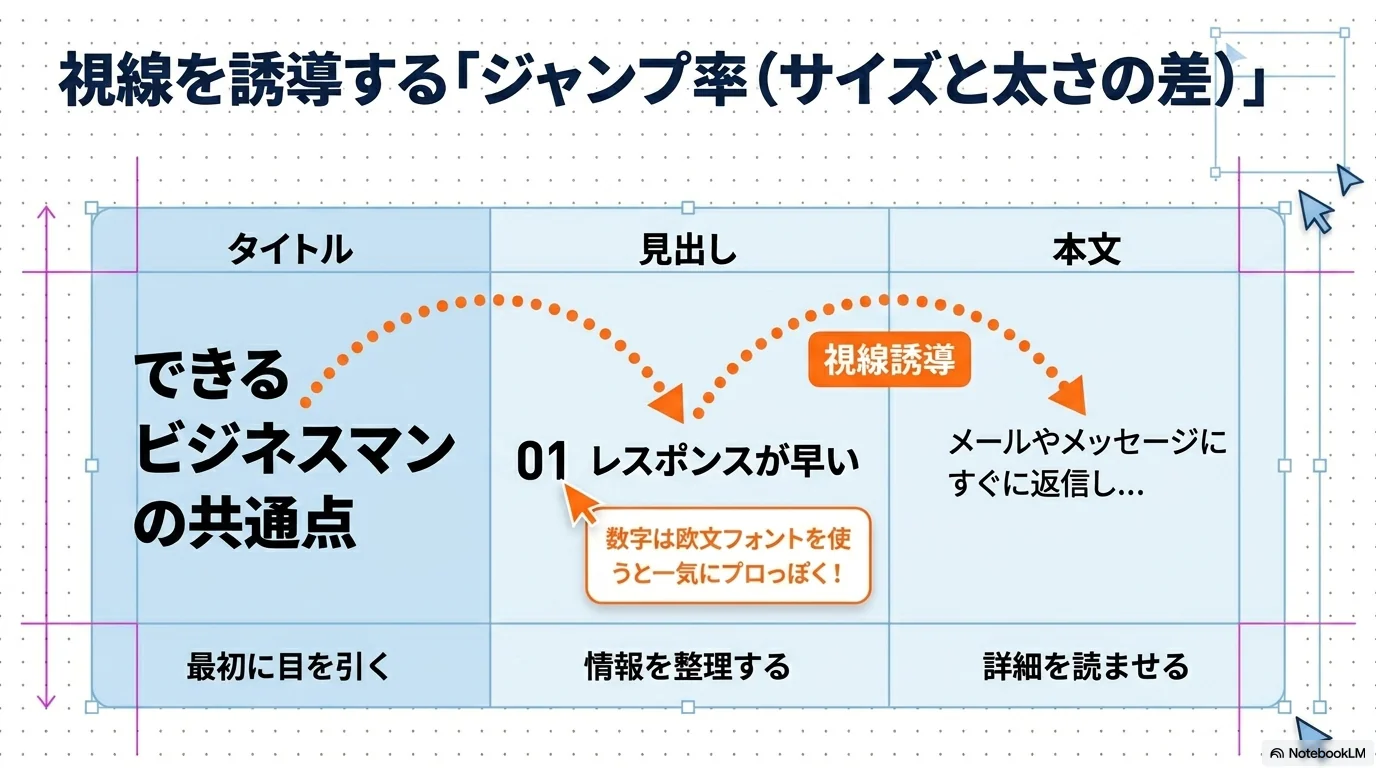
情報の優先度とメリハリ:タイトル・見出し・本文の文字サイズに大きな差をつけ視線を誘導する(すべて同じサイズだと「どこから読めばいい?」となる)
2 装飾ルールの統一
装飾ルールの統一:枠線の太さ・角丸の大きさ・矢印(三角)などはカルーセル内で必ず揃える
3 テキストボックスの罠
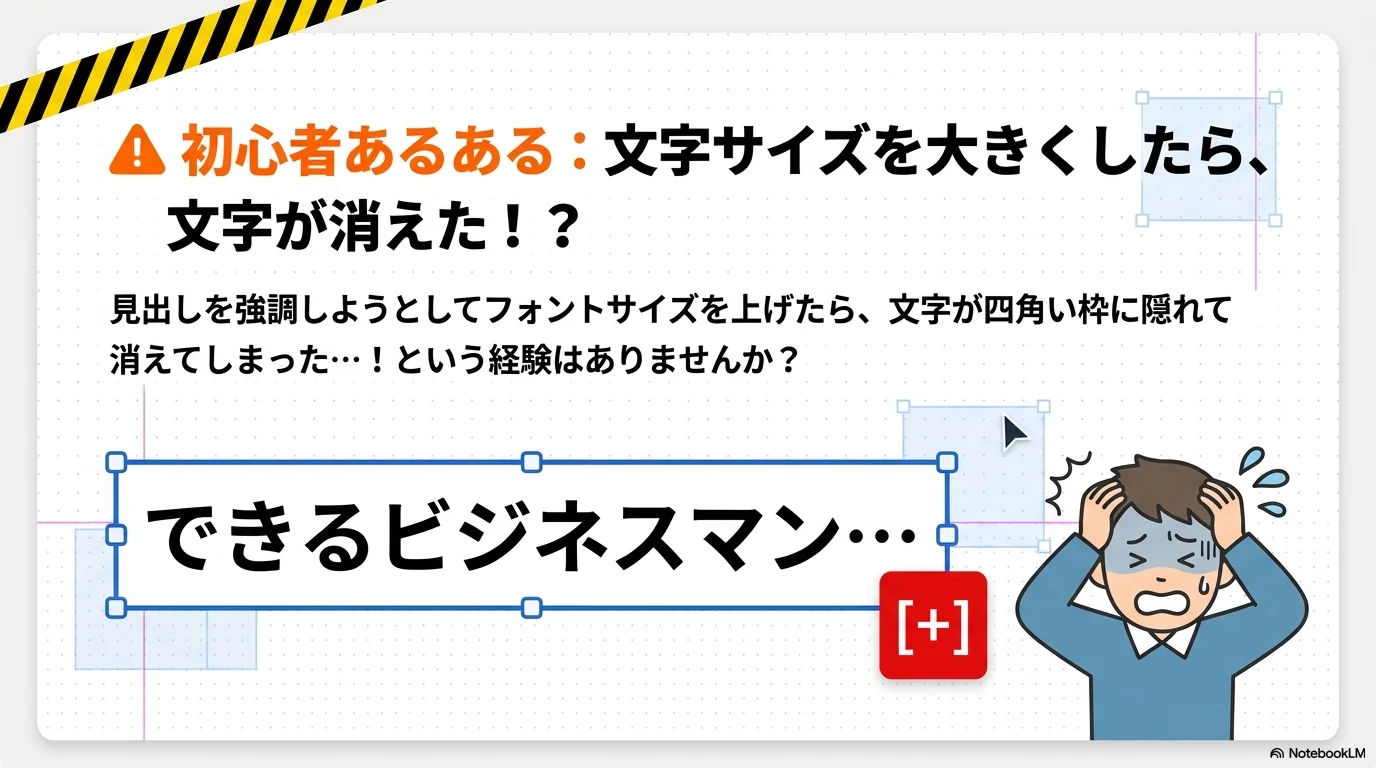
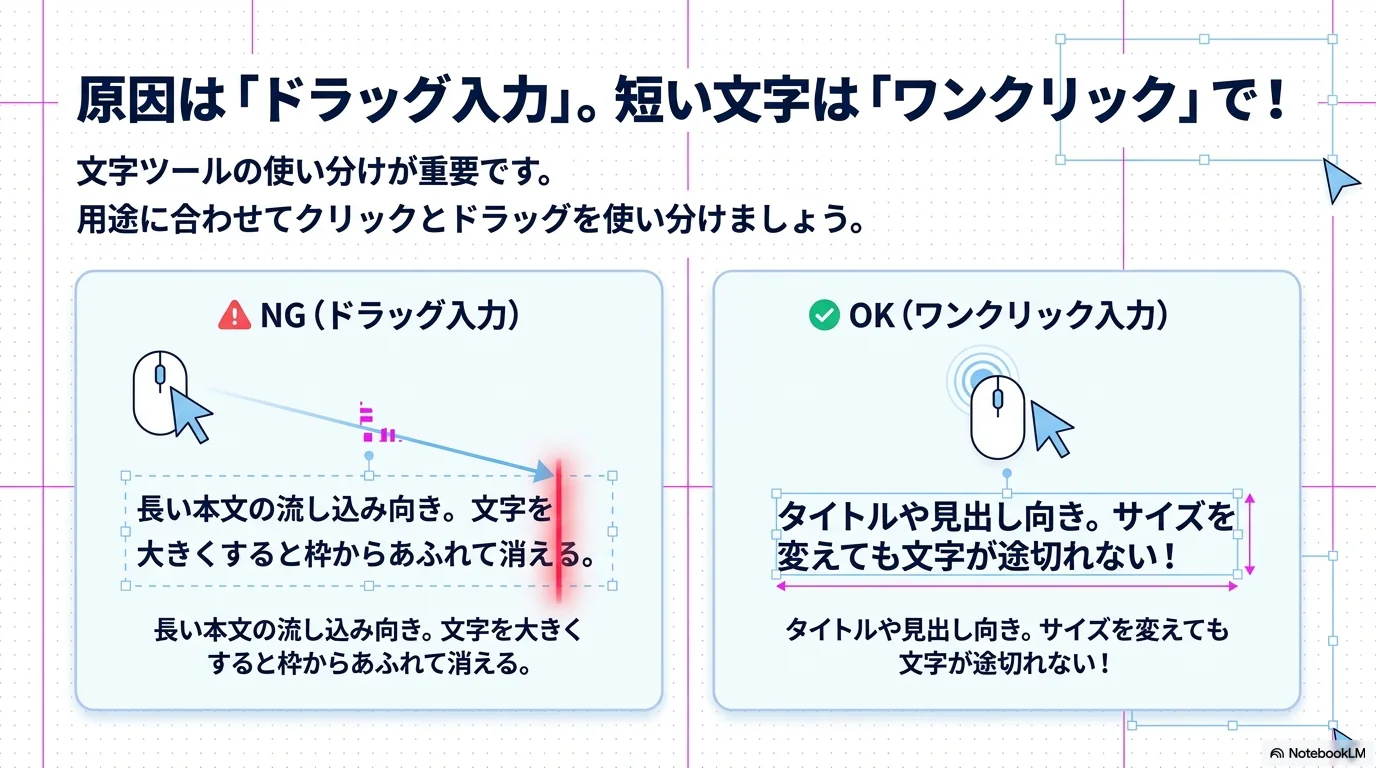
テキストボックスの罠:短い文字をドラッグして入力するとバウンディングボックスが生まれ、文字サイズを大きくした時に文字が切れたり消えたりする → 短い単語はクリックして打ち始める
4 孤立点の削除
孤立点の削除:不要なゴミデータはオブジェクトメニューから一括消去する
文字サイズのメリハリと装飾ルールの統一を徹底すると、カルーセル全体の「読みやすさ」がプロ級に近づきます。
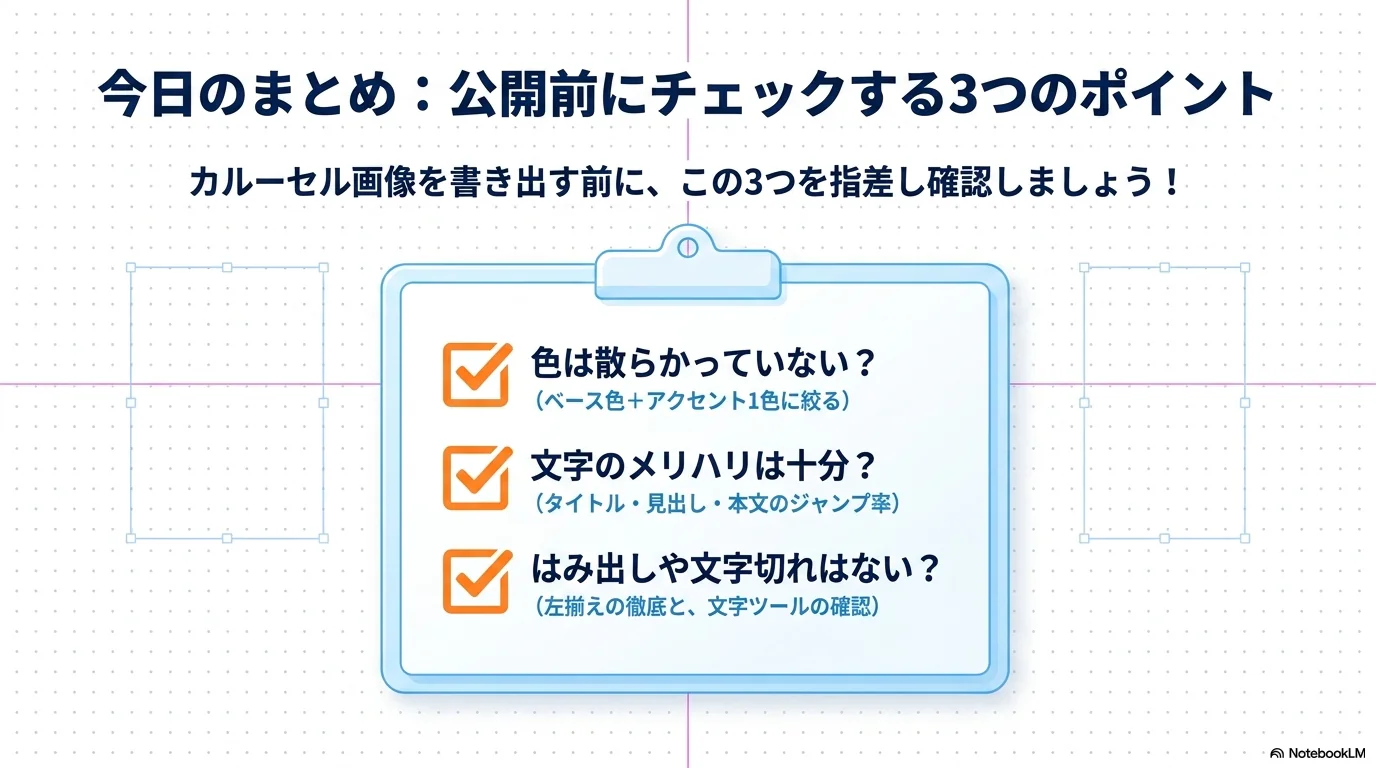
今日学んだ原則を次のCanva制作に活かし、保存率の高いフィード投稿を量産していきましょう。
④ カルーセル画像のデザイン公開添削!男性向けビジネスノウハウ(前編)(12:03)
⑤ カルーセル画像のデザイン公開添削!男性向けビジネスノウハウ(中編)(14:47)
⑥ カルーセル画像のデザイン公開添削!男性向けビジネスノウハウ(後編)(10:12)
WORK フィード投稿の基本操作を覚えよう
目的: Instagramのフィード投稿の基本操作を体験する(前半の実習を継続)